
사내 Wi-Fi에 IoT 센서가 안 붙는다면 어디부터 볼까요?
스마트폰은 잘 붙는 사내 Wi-Fi에 IoT 센서만 연결되지 않는다면, 원인은 대개 센서 고장이 아니라 네트워크 설정과 센서 요건의 차이에 있습니다. 이럴 때는 연결이 어느 단계에서 멈췄는지부터 보면 풀립니다. 대역, 보안 방식, 캡티브 포털, IP 주소, 방화벽, 신호 세기를 연결 단계 순서로 살펴보고, IT 부서에 한 번에 전달할 요청 항목까지 정리했습니다.
연결 단계
연결이 어느 단계에서 멈췄을까요?
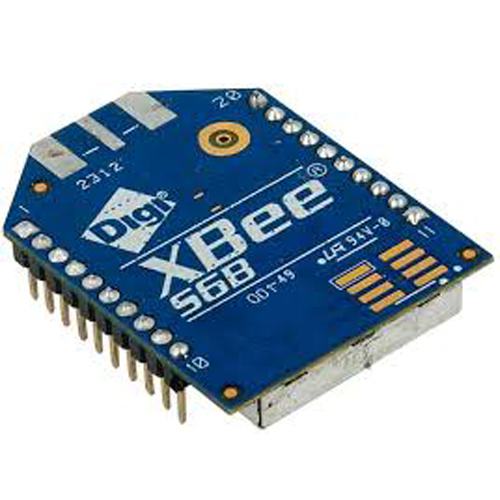
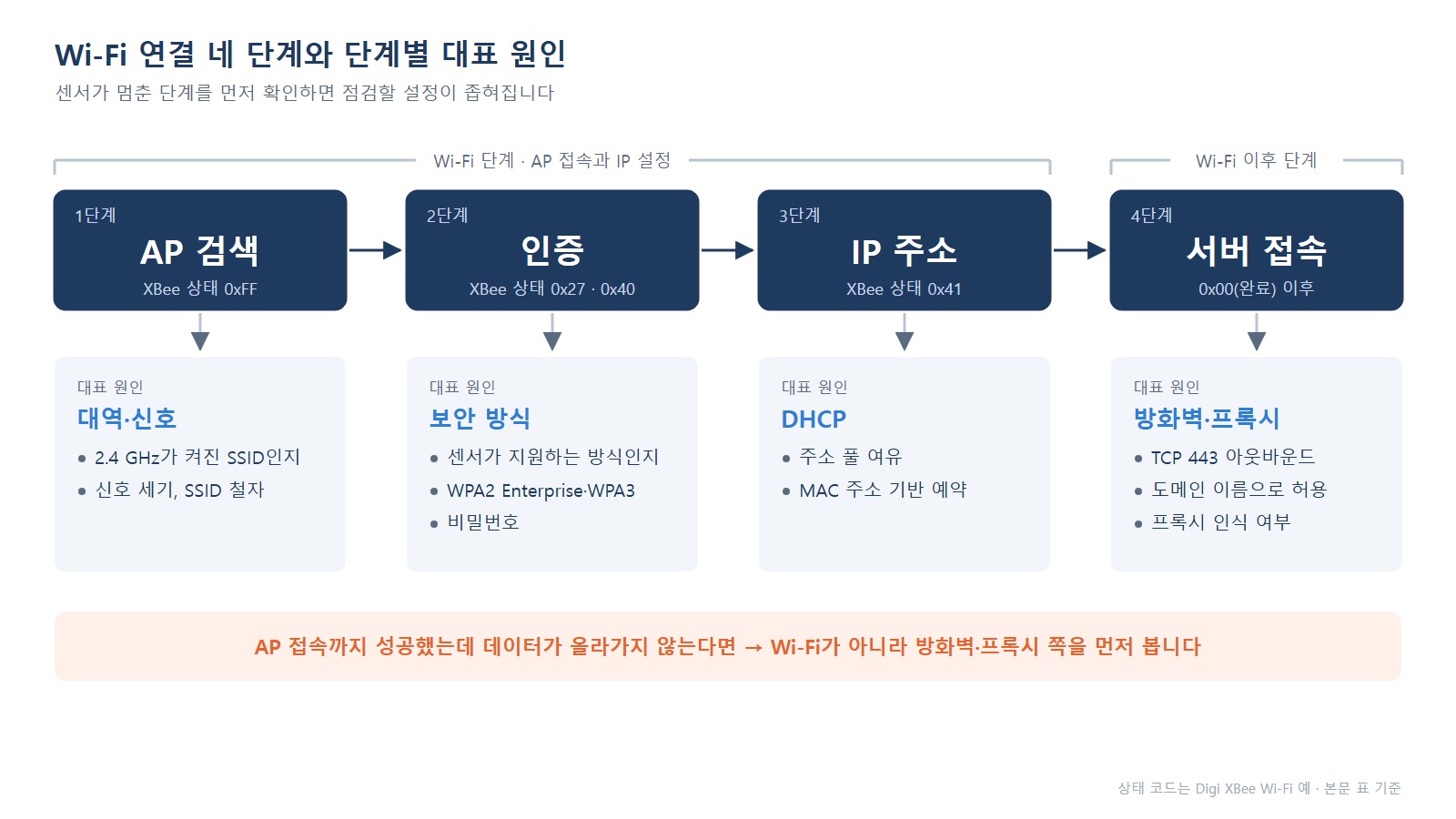
무선 센서의 Wi-Fi 연결은 AP 찾기, 인증, IP 주소 받기, 서버 접속의 네 단계를 거치고, 멈춘 단계가 곧 원인을 가리킵니다. Digi XBee Wi-Fi 모듈은 이 과정을 상태 코드로 보여 줘서 단계를 나눠 보기 좋은 예입니다. SSID를 계속 찾고 있다면 대역이나 신호를, 인증에서 멈춰 있다면 보안 방식이나 비밀번호를, IP를 기다리고 있다면 DHCP 쪽을 먼저 의심하세요.
| 상태 코드 | 의미 | 먼저 볼 곳 |
|---|---|---|
| 0xFF | 설정한 SSID 검색 중 | 대역, 신호 세기, SSID 철자 |
| 0x27 | SSID는 찾았으나 접속 실패 | 보안 방식, 접속 제한 |
| 0x40 | WPA·WPA2 인증 대기 | 비밀번호, 인증 방식 |
| 0x41 | 접속 후 IP 주소 대기 | DHCP 주소 풀·예약 |
| 0x00 | AP 접속·IP 설정 완료 | 이후는 방화벽·서버 단계 |
상태 코드를 보여 주지 않는 제품이라도 단계를 나눠 생각하면 점검 순서는 같습니다. AP 접속까지 됐는데 데이터가 올라가지 않는다면, Wi-Fi보다는 방화벽이나 프록시 쪽을 의심하는 편이 맞습니다.
센서용 SSID에는 2.4 GHz 대역이 필요합니다
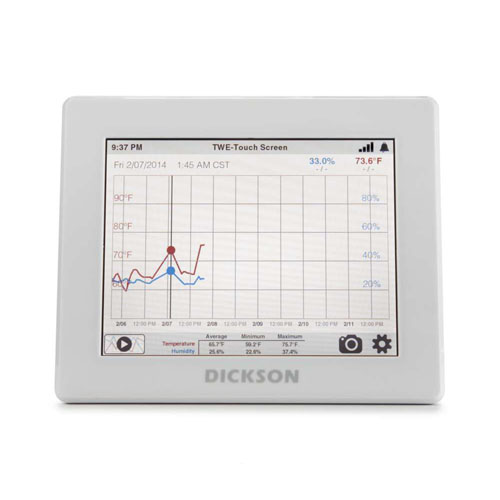
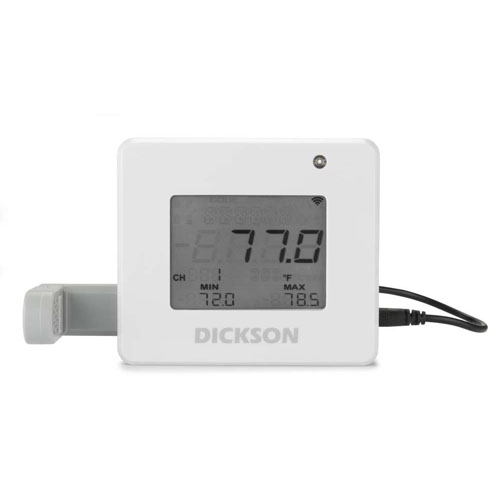
DICKSON Wi-Fi 데이터 로거(DWE·DWE2·TWE·TWP)는 2.4 GHz 802.11 b/g/n 네트워크를 지원하므로 5 GHz 전용 SSID에는 붙지 않습니다. Digi XBee Wi-Fi 모듈도 2.4~2.5 GHz ISM 대역의 802.11 b/g/n을 지원하는데, 저전력 무선 모듈 중에는 이처럼 2.4 GHz만 갖춘 제품이 많습니다. 사내망이 5 GHz 전용 SSID만 운영하거나 같은 SSID에서 단말을 5 GHz로 유도하도록 설정돼 있다면, 2.4 GHz가 켜진 센서용 SSID가 있는지 IT 부서에 확인하세요.
보안 방식: WPA2 Enterprise와 WPA3는 주의
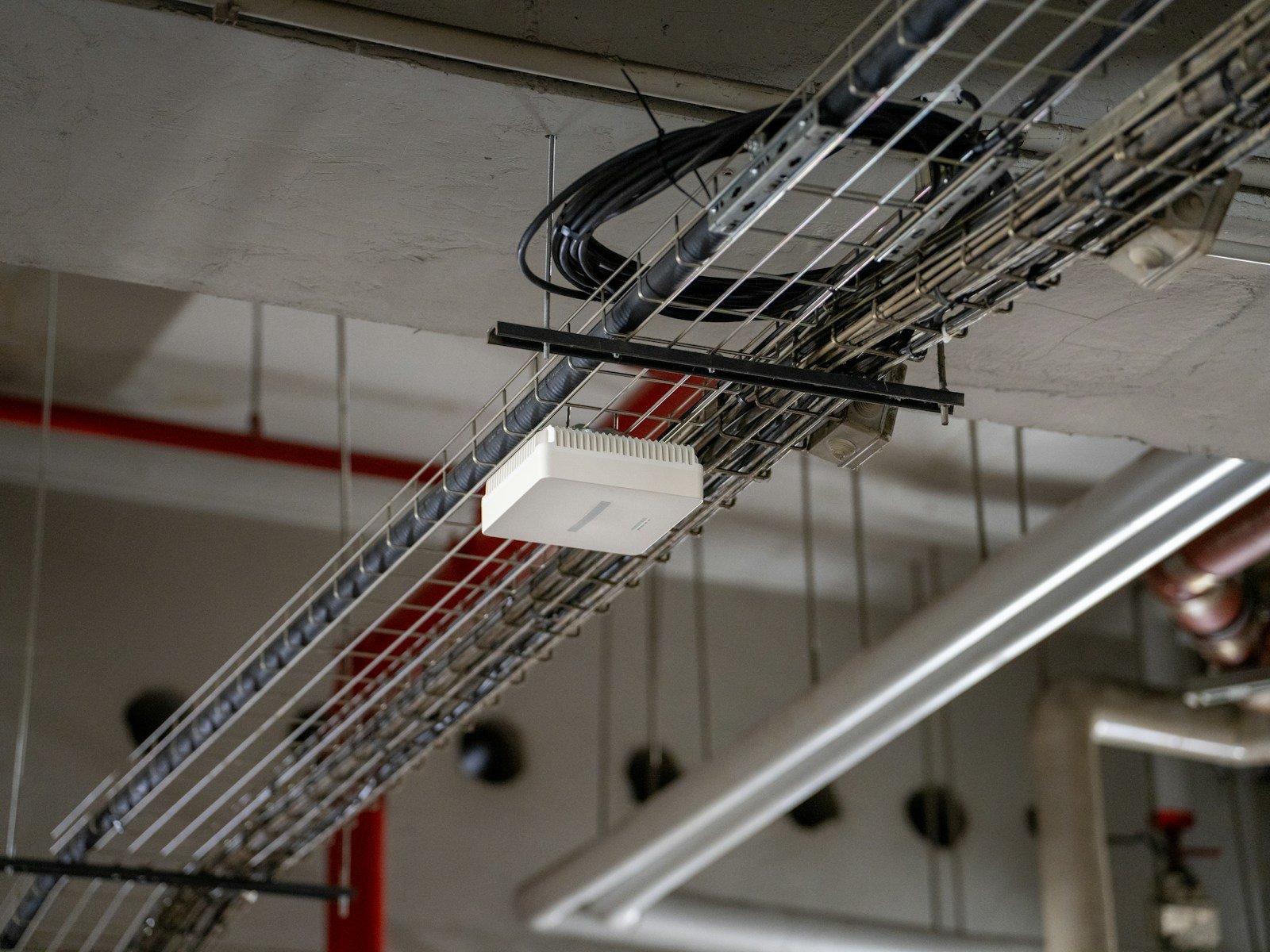
DICKSON 문서가 지원 방식으로 드는 것은 WEP, WPA·WPA2 Personal, WPA Enterprise입니다. 기업망에서 많이 쓰는 WPA2 Enterprise, 즉 사용자 계정이나 인증서로 접속하는 방식은 일부 인증서에서만 지원하고 DWE2는 아예 제외됩니다. 지원 목록에 WPA3도 없으니, AP가 WPA3 전용으로 설정돼 있다면 센서용 SSID의 보안 방식을 따로 정하는 편이 안전합니다.
캡티브 포털과 AP 동시 접속 한도
캡티브 포털, 즉 접속 뒤 웹 로그인 화면이 뜨는 손님용 Wi-Fi에는 화면 없는 센서가 스스로 로그인할 수 없습니다.
- DICKSON도 추가 네트워크 설정 없이는 캡티브 포털과 호환되지 않는다고 밝히고, 해결책으로 장비의 MAC 주소를 허용 목록에 올리는 방법을 제시합니다.
- IP 주소는 DHCP와 고정 IP 모두 가능하지만, DICKSON은 고정 IP보다 MAC 주소 기반의 DHCP 예약을 권장합니다.
AP 한 대가 동시에 받을 수 있는 단말 수에도 한도가 있습니다. DICKSON 문서에 따르면 이 한도는 제품마다 다르지만 25대 정도로 낮은 경우도 흔합니다. 한 구역에 센서를 많이 설치한다면 AP 대수와 비중첩 채널 배치를 함께 검토하세요.
방화벽은 아웃바운드 TCP 443부터
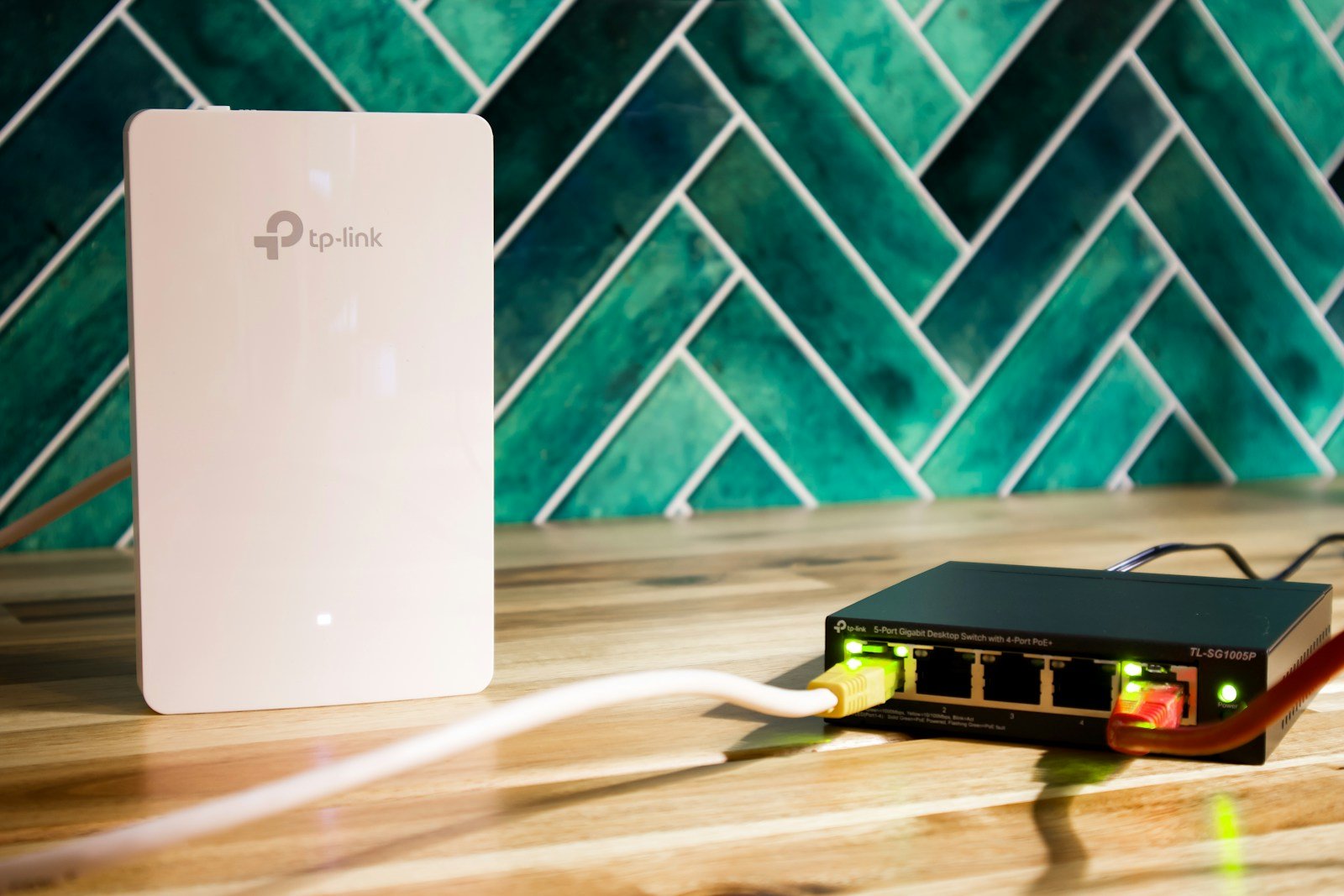
DICKSON 로거는 TCP 443(HTTPS)으로 클라우드에 바깥 방향 접속만 하므로, 인바운드 포트를 열 필요는 없습니다. 장비별로 쓰는 포트는 아래와 같습니다.
| 장비 | 프로토콜·포트 | 용도 |
|---|---|---|
| DWE·TWE·TWP 로거 | TCP 443 | 데이터 전송 |
| Cobalt X(게이트웨이 경유) | UDP 1700 | LoRa 게이트웨이 통신 |
| DWE·TWE·TWP | TCP 80 | 펌웨어 무선 업데이트 |
| DWE·TWE·TWP | time.nist.gov | 시각 동기화 |
클라우드 서버는 로드밸런서 뒤에 있어 고정 IP를 주지 않습니다. 그래서 방화벽은 IP가 아니라 도메인 이름으로 허용해야 합니다. 프록시를 쓰는 망이라면 TWE·TWP는 프록시를 인식하지만 DWE는 인식하지 못한다는 차이도 확인해 두세요.
신호 세기와 수신 감도 사이의 여유
센서가 받는 신호가 수신 감도에 가까울수록 낮은 속도로만 통신되고, 문을 여닫거나 사람이 지나가기만 해도 연결이 끊기기 쉽습니다. RSSI(수신 신호 세기)는 dBm으로 표시하며 0에 가까울수록 강합니다. XBee Wi-Fi의 수신 감도는 802.11b 1 Mb/s에서 −93 dBm, 802.11g 54 Mb/s에서 −74 dBm, 802.11n MCS7에서 −71 dBm이라, 같은 신호라도 속도가 높을수록 더 강한 신호가 필요합니다.

IT 부서에 한 번에 보낼 요청서
대역, 보안 방식, 주소 할당, 허용 도메인과 포트를 한 장에 정리해 보내면 사내망 설정을 여러 번 오가지 않고 마칠 수 있습니다.
- 센서 모델과 대수, 설치 위치(층·실)
- 지원 대역과 규격(예: 2.4 GHz 802.11 b/g/n)
- 지원 보안 방식과 Enterprise 인증 가능 여부
- MAC 주소 목록과 DHCP 예약 요청
- 허용할 도메인 이름과 포트(TCP 443 등), 프록시 사용 여부
- 설치 위치별 신호 측정값
이 요청서를 남겨 두면 AP 교체나 보안 정책 변경 뒤 센서가 끊겼을 때 무엇이 바뀌었는지 비교하기도 쉽습니다. Wi-Fi 조건을 맞추기 어려운 현장이라면 유선 이더넷이나 셀룰러 라우터로 경로를 바꾸는 방법도 있습니다.
관련 제품
자주 묻는 질문
IoT 센서를 5 GHz Wi-Fi에 연결할 수 있나요?
2.4 GHz 전용 제품은 5 GHz에 연결되지 않습니다. DICKSON Wi-Fi 로거와 Digi XBee Wi-Fi는 2.4 GHz 802.11 b/g/n 기준이므로 2.4 GHz가 켜진 SSID가 필요합니다.
WPA2 Enterprise 사내망에도 무선 센서를 연결할 수 있나요?
모델에 따라 다릅니다. DICKSON은 일부 인증서에서만 WPA2 Enterprise를 지원하고 DWE2는 지원하지 않는다고 밝히고 있으니, 도입 전에 모델별 문서를 확인하세요.
손님용 Wi-Fi처럼 로그인 화면이 뜨는 망에도 센서를 연결할 수 있나요?
추가 설정 없이는 안 됩니다. 화면이 없는 센서는 캡티브 포털을 통과하지 못하므로, MAC 주소를 허용 목록에 올리는 등의 설정이 필요합니다.
DICKSON 로거를 쓰려면 방화벽에서 어떤 포트를 열어야 하나요?
TCP 443 아웃바운드면 됩니다. 인바운드 포트는 열 필요가 없고, 서버가 고정 IP를 제공하지 않으므로 IP 주소 대신 도메인 이름으로 허용하세요.
무선 센서에는 고정 IP를 주는 게 좋나요?
고정 IP보다 MAC 주소 기반 DHCP 예약을 권장합니다. DICKSON 로거는 두 방식을 모두 지원합니다.

사내망 무선 센서 연결, (주)테솔 엔지니어에게 물어보세요
센서 요건과 사내망 설정을 맞춰 보고, IT 부서에 보낼 요청 항목부터 대체 통신 구성까지 안내해 드립니다. 대표번호 031-713-5988
기술 상담 신청참고 자료
- DICKSON, IT Requirements and Notes (DicksonOne 지원 문서, 2026년 10월 열람)
- DICKSON, Connect a Device to WiFi (DicksonOne 지원 문서)
- Digi International, XBee Wi-Fi RF Module S6B User Guide (90002180)
- Digi International, XBee Wi-Fi RF Module, AI (Association Indication) 명령 참조