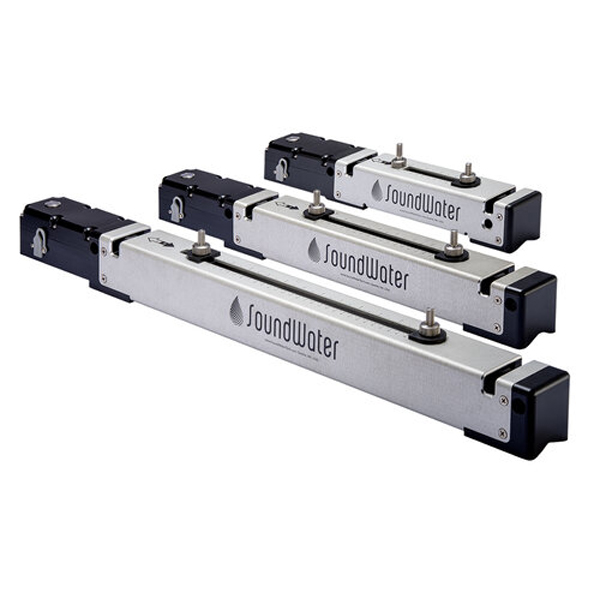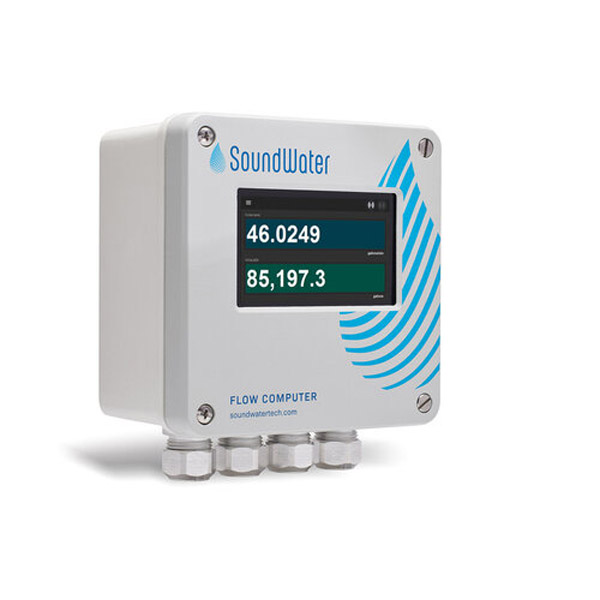

SoundWater 초음파 유량계 데이터 로깅 설정
SoundWater 초음파 유량계는 기록 시간 슬라이더와 Record 버튼만으로 유량 데이터를 자동 기록합니다.
SoundWater 초음파 유량계의 내장 데이터 로깅 기능은 설정한 시간 동안의 유량을 자동으로 기록합니다. 모든 SoundWater 초음파 유량계가 이 기능을 갖추고 있으며, 이번에 설정 방법이 업그레이드되었습니다.
사용법
기록 시간은 1분에서 1년까지 정합니다
기록 시간 슬라이더를 밀어 트렌드를 기록할 시간을 짧게는 1분에서 길게는 1년까지 설정한 뒤, Record 버튼을 눌러 데이터 기록을 시작합니다.
데이터 로깅은 유량계 하드웨어에서 작동합니다. 휴대전화로 유량계를 설정하면 데이터 로깅을 실행할 수 있고, 전화기를 장비 근처에 두지 않고 이동해도 데이터 기록은 계속됩니다.
데이터 공유
기록 데이터는 CSV 파일로 공유합니다
데이터를 보려면 휴대폰에 유량계를 다시 연결하고 업로드 버튼을 선택해 공유합니다. 데이터는 표준 CSV(Excel) 파일로 불러올 수 있습니다.
Orcas 앱에서는 이메일, 문자 메시지, Dropbox, 파일 또는 호환되는 다른 앱으로 데이터를 공유할 수 있습니다.
새 기능
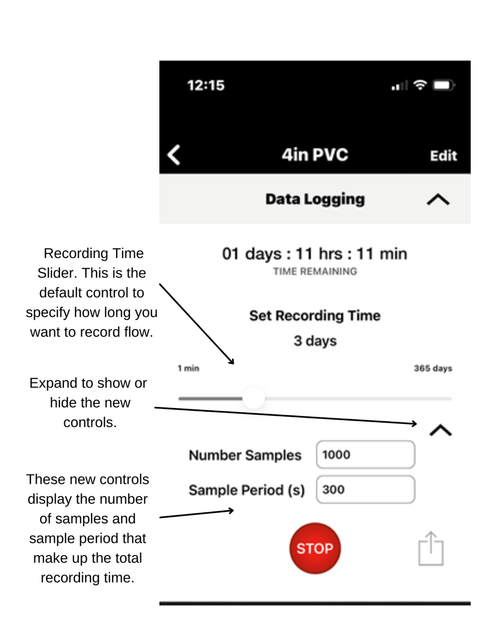
측정 수와 측정 기간을 따로 설정합니다
사용자의 요청에 따라 설정하기 쉬운 컨트롤 두 가지가 추가되었습니다.
- 측정 수: 캡처하려는 샘플 수를 설정합니다.
- 측정 기간: 측정 주기를 설정합니다.
기존에는 1분 동안의 흐름을 캡처하려면 2초마다 30번 측정하는 방식이었습니다(30 × 2 = 60 포인트). 업그레이드된 데이터 로깅에서는 드롭다운 버튼을 눌러 화면창을 내리면 새 컨트롤이 나타납니다. Record 슬라이더를 움직여 설정값을 입력하며, 슬라이더를 이동하면 샘플 수와 샘플링 시간을 바꿀 수 있습니다. 샘플 수에 샘플링 기간을 곱하면 총 기록 시간이 나타납니다.
데이터의 양이나 캡처 빈도도 세분화할 수 있습니다. 기본적으로 녹화 시간 설정 슬라이더를 쓰면 사용 가능한 메모리가 최대로 활용되어 가장 긴 시간 동안 유량 측정 값을 기록할 수 있습니다. 모든 데이터 로깅 값이 필요하지 않다면 컨트롤 창에서 원하는 설정으로 바꾸세요.
이제 기존의 기본 로깅 설정에서 벗어나, 기록할 데이터를 원하는 설정에 맞게 쉽게 쓸 수 있습니다.
관련 제품
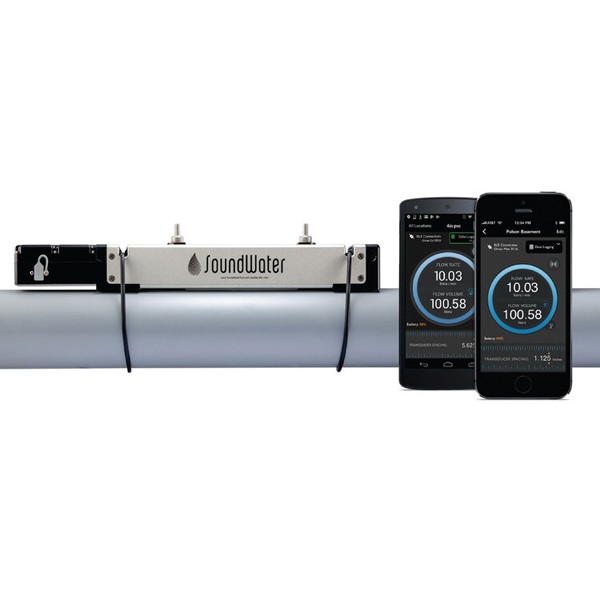
휴대형 초음파 유량계 Orcas
원문은 관련 제품으로 휴대형 초음파 유량계 Orcas를 소개합니다.
관련 제품
자주 묻는 질문
SoundWater 초음파 유량계는 얼마 동안 데이터를 기록할 수 있습니까?
짧게는 1분에서 길게는 1년까지 기록 시간을 설정할 수 있습니다. 기록 시간 슬라이더로 정한 뒤 Record 버튼을 누르면 기록이 시작됩니다.
데이터 로깅 중에 휴대전화를 유량계 근처에 둬야 합니까?
아닙니다. 데이터 로깅은 유량계 하드웨어에서 작동하므로 휴대전화로 설정한 뒤 이동해도 기록은 계속됩니다.
Orcas 앱으로 기록한 데이터는 어떻게 가져옵니까?
휴대폰에 유량계를 다시 연결하고 업로드 버튼을 선택해 공유합니다. 표준 CSV(Excel) 파일로 불러올 수 있고, 이메일, 문자 메시지, Dropbox 등으로 공유할 수 있습니다.

초음파 유량계 데이터 로깅, (주)테솔 엔지니어가 안내합니다
유량 기록 기간과 샘플링 조건을 알려 주시면 Orcas의 설정 방법을 안내해 드립니다. 대표번호 031-713-5988
기술 상담 신청참고 자료
- SoundWater 초음파 유량계
- Orcas 앱