

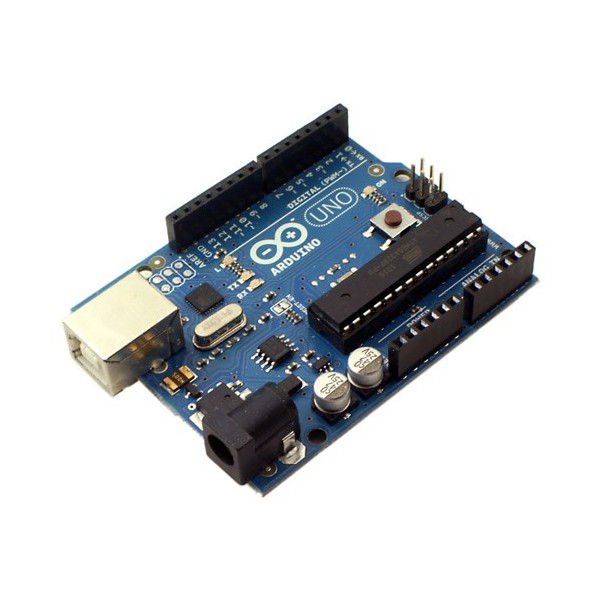
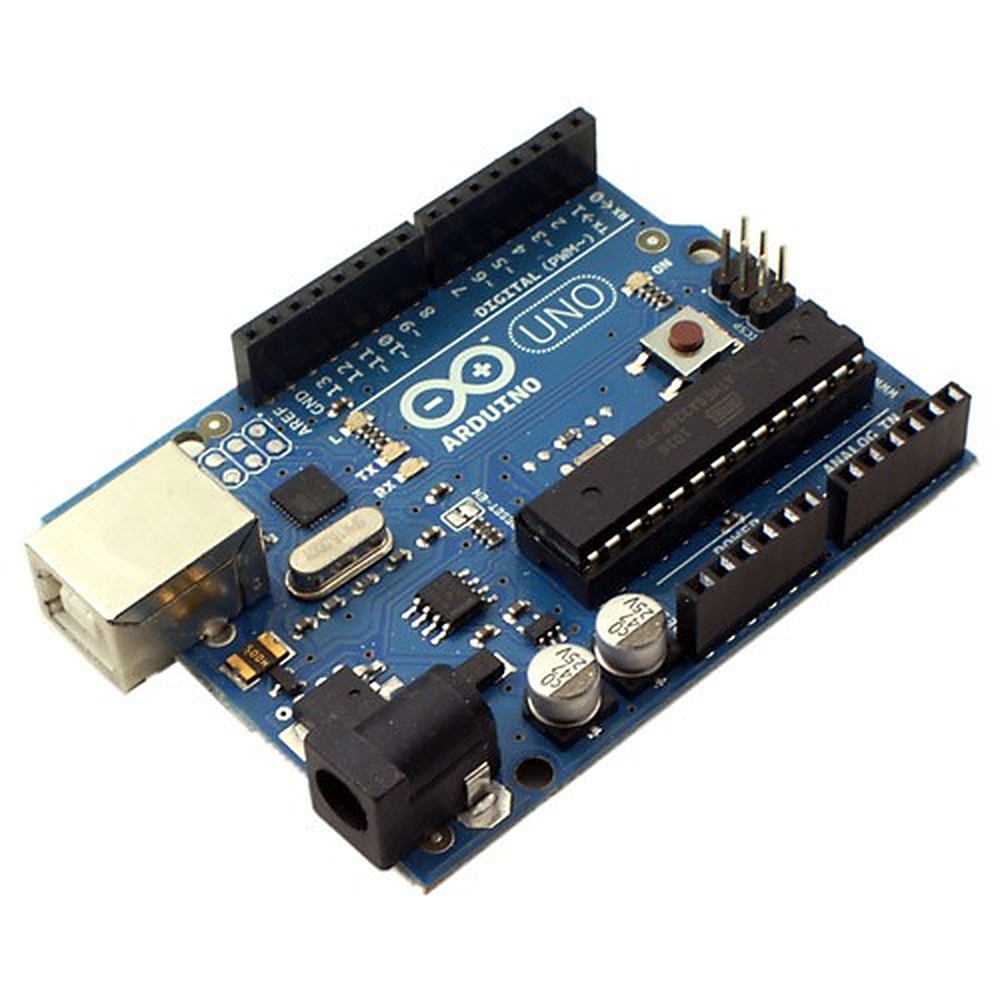

Arduino Uno R3는 16 MHz ATmega328P에 디지털 I/O 14개와 아날로그 입력 6개를 갖춘 개발자용 보드(마이크로컨트롤러 입문 보드)로, 센서와 모듈을 연결하는 프로토타입 제작과 교육 실습의 기준이 되는 5 V 동작 보드입니다.
USB로 PC에 연결하면 전원이 공급되고 USB 시리얼 변환 MCU가 코드 업로드를 맡으며, 외부 전원은 7~12 V를 권장합니다. 32 KB 플래시와 2 KB SRAM으로 실습용 스케치를 충분히 담는 이 보드는 (주)테솔이 국내에 공식 공급합니다.
특징
입문부터 시제품까지
사용하는 보드 구조
| 핵심 특징 | 현장에서 달라지는 점 |
|---|---|
| USB와 외부 전원 자동 선택 | PC 연결 중에는 USB 전원으로, 단독 운용 시에는 어댑터나 배터리로 전환되므로 전원 배선을 바꾸지 않아도 됩니다. |
| 외부 전원 6 ~ 20 V 허용 | 권장 7~12 V 범위에서는 발열이 적고, 한계 범위 안의 입력 변동도 허용합니다. |
| 디지털 I/O 14개, PWM 6개 | LED, 릴레이, 모터 드라이버 같은 출력을 여러 개 연결해 소규모 제어 장치를 한 보드로 구성합니다. |
| 10비트 아날로그 입력 6개 | 센서 전압을 1024단계로 읽어 온도, 조도, 가변 저항 값을 수치로 처리합니다. |
| I²C와 SPI 통신 | 디스플레이와 센서 모듈을 적은 배선으로 연결해 핀 수 부족을 줄입니다. |
| 부트로더 내장과 ICSP 헤더 | 외부 프로그래머 없이 USB로 코드를 올리고, 필요하면 ICSP로 MCU를 직접 프로그래밍할 수 있습니다. |
전원·핀 정격
전원 입력과
핀 전류 한도
보드는 5 V로 동작하며 외부 전원은 권장 7~12 V, 한계 6~20 V입니다. 입출력 핀 하나가 흘릴 수 있는 직류 전류는 20 mA, 3.3 V 핀은 50 mA이므로 LED 여러 개나 모터는 트랜지스터와 별도 전원으로 구동하세요.
핀 헤더와 통신 핀 배치
I²C는 A4(SDA)와 A5(SCL), SPI는 D10(SS), D11(MOSI), D12(MISO), D13(SCK)을 사용하고 D13에는 보드 내장 LED(LED_BUILTIN)가 연결되어 있습니다. 시리얼 통신은 D0·D1의 UART TTL(5 V)이며, 셰일드를 얹으면 이 핀들이 셰일드 쪽에 그대로 전달됩니다.
사용 방법
Arduino Uno R3 USB 연결과
시리얼 통신 예시
Arduino Uno R3는 USB 케이블로 PC에 연결해 Arduino 소프트웨어에서 스케치를 작성하고 업로드합니다. 업로드한 뒤에는 시리얼 모니터로 보드가 보내는 값을 PC에서 확인할 수 있습니다.
| 소프트웨어·도구 | 하는 일 |
|---|---|
| Arduino IDE | 스케치 작성, 보드 업로드, 시리얼 모니터 확인 (arduino.cc/en/software에서 내려받음) |
| USB 연결 | PC와 보드 연결, 전원 공급과 코드 업로드 겸용 |
| Serial 라이브러리 | Serial.begin(), Serial.print()로 보드와 PC가 문자 데이터 주고받기 |
처음 연결하는 순서
| 순서 | 할 일 |
|---|---|
| 1 | Arduino IDE를 PC에 설치합니다. |
| 2 | 보드를 USB 케이블로 PC에 연결합니다. USB에서 전원이 들어옵니다. |
| 3 | IDE에서 Arduino Uno 보드와 보드가 잡힌 포트를 선택합니다. |
| 4 | IDE의 Blink 예제를 열어 업로드하면 13번 핀에 연결된 내장 LED가 1초 간격으로 켜졌다 꺼집니다. |
| 5 | 값을 PC로 확인하려면 setup()에서 Serial.begin(9600)을 호출하는 스케치를 올리고 시리얼 모니터를 열어 같은 통신 속도를 선택하세요. |
Arduino 스케치 호출 예시
| 명령 | 하는 일 |
|---|---|
| pinMode(LED_BUILTIN, OUTPUT); | 내장 LED 핀을 출력으로 설정 (Blink 예제) |
| digitalWrite(LED_BUILTIN, HIGH); | 내장 LED 켜기 (Blink 예제) |
| delay(1000); | 1000 ms 대기 (Blink 예제) |
| Serial.begin(9600); | 시리얼 포트를 열고 통신 속도를 9600 bps로 설정. 기본 형식은 SERIAL_8N1 |
| Serial.print(val) | 값을 사람이 읽을 수 있는 ASCII 문자로 시리얼 포트에 출력 |
Uno R3의 Serial은 0번(RX)과 1번(TX) 핀을 사용하며 PC 통신과 겸용이므로, 이 핀에 다른 장치를 연결하면 업로드가 실패할 수 있습니다.
Uno R3의 0번·1번 핀은 PC와의 통신에 쓰이므로 외부 시리얼 모듈을 연결한 채로는 업로드가 실패할 수 있습니다. 이 핀의 시리얼은 TTL 레벨이어서 RS-232 포트에 직접 연결하면 보드가 손상될 수 있습니다.
사양
ATmega328P
상세 사양
| 항목 | 사양 |
|---|---|
| 마이크로컨트롤러 | ATmega328P |
| USB 시리얼 변환 | 온보드 ATmega16U2 (플래시 16 KB · SRAM 512 바이트 · EEPROM 512 바이트) |
| 동작 전압 | 5 V |
| 입력 전압 | 권장 7 ~ 12 V, 한계 6 ~ 20 V |
| USB 입력 | 최대 5.5 V |
| 디지털 I/O 핀 | 14개 (6개는 PWM 출력) |
| 아날로그 입력 핀 | 6개 |
| I/O 핀당 직류 전류 | 20 mA |
| 3.3 V 핀 전류 | 50 mA |
| 플래시 메모리 | 32 KB (부트로더가 0.5 KB 사용) |
| SRAM / EEPROM | 2 KB / 1 KB |
| 클록 | 16 MHz |
| LED_BUILTIN | 13번 핀 |
| 아날로그 입력 분해능 | 10비트 (1024단계) |
| 시리얼 통신 | UART TTL (5 V), I²C (TWI), SPI |
| 프로그래밍 | Arduino 소프트웨어, 부트로더 내장, ICSP 헤더 |
| 전원 공급 | USB 또는 외부 전원 (자동 선택), AC-DC 어댑터 또는 배터리 |
| 동작 온도 | -40 ~ 85 °C |
| 기판 크기 | 68.6 × 53.4 mm (USB 커넥터와 전원 잭은 기판 밖으로 돌출) |
| 인증 표기 | CE, FCC, RCM, ISED, UKCA |
활용 분야
실습과 시제품
제작 현장
- 프로토타입 제작과 회로 검증 — 센서와 액추에이터를 연결해 제어 알고리즘을 빠르게 시험합니다.
- 교육과 실습 — 마이크로컨트롤러 입문 과정에서 디지털·아날로그 입출력을 익힙니다.
- 셰일드 기반 기능 확장 — 통신과 모터 제어 셰일드를 얹어 시제품 기능을 늘립니다.
- 센서·모듈 연동 테스트 — I²C와 SPI 모듈을 연결해 데이터 수집 장치를 시험합니다.
선택 가이드
핀 수와 포트 수로
보드 선택
| 이럴 때 (현장 조건·규격) | 권장 모델 | 선택 이유 |
|---|---|---|
| 핀 14개로 충분한 입문·소규모 프로젝트 | Arduino Uno R3 | 디지털 I/O 14개, 플래시 32 KB의 표준 보드입니다. |
| 핀이나 시리얼 포트가 더 많이 필요할 때 | Arduino Mega 2560 | 디지털 I/O 54개, 하드웨어 UART 4개를 갖춥니다. |
구성·옵션
구성품과
전원 연결
| 구분 | 내용 |
|---|---|
| 구성품 | 보드 본체 |
| 연결 | USB 또는 외부 전원 (6 ~ 20 V, 권장 7 ~ 12 V) |
| 품번 | Arduino Uno R3 |
관련 제품
Uno R3와 함께 보는
확장 보드
- Arduino Mega 2560 Rev3 개발자용 보드
- 테솔 XBTB-M XBee 멀티 인터페이스 보드 (USB / RS-232)
- 테솔 XBTB-U XBee USB 인터페이스 보드
Uno R3의 I/O 핀이 부족하면 어떻게 합니까?
핀이 더 많은 Arduino Mega 2560으로 바꿉니다. 디지털 I/O가 54개, 하드웨어 UART가 4개입니다.
Uno R3에 셰일드를 얹을 수 있습니까?
네, 셰일드를 얹어 기능을 확장할 수 있습니다. 셰일드가 사용하는 핀과 전원 요구가 프로젝트와 겹치지 않는지 먼저 확인하세요.
Uno R3의 외부 전원은 몇 V를 입력합니까?
권장 입력은 7~12 V이고 한계는 6~20 V입니다. 한계에 가까울수록 레귤레이터 발열이 커지므로 권장 범위를 지키세요.
Uno R3에 코드는 어떻게 업로드합니까?
USB로 PC에 연결해 Arduino 소프트웨어에서 올립니다. 부트로더가 내장되어 외부 프로그래머가 필요 없습니다.

제품 자료
등록된 자료가 없습니다.
FAQ 자주묻는 질문
등록된 내용이 없습니다.
Related Insights
-
Digi XBee Studio 시작하기 | 기능과 인터페이스
Digi XBee Studio는 XBee 셀룰러 모듈을 구성하고 관리하는 무료 도구입니다. Windows, Linux, macOS를 지원하며 빠른 설치, 펌웨어 업데이트, 콘솔, API 프레임 생성기를 제공합니다.
2024-07-02
-

Digi XCTU로 XBee 통신 방법(Function set) 변경
Digi XBee3 모듈의 통신 방법(Zigbee, Digi Mesh, 802.15.4)을 XCTU의 Function set에서 바꾸고 최신 펌웨어로 업데이트하는 준비물, 순서, 주의 사항을 정리했습니다.
2021-04-15
-

Digi XBee3 RF 4가지 프로토콜·3가지 패키지·10가지 기능
Digi XBee3 RF 모듈의 802.15.4, Zigbee, DigiMesh, Bluetooth 프로토콜, MMT·SMT·TH 폼 팩터, 엣지 인텔리전스·TrustFence·OTA 업데이트 등 10가지 기능을 정…
2022-03-08
