
Digi XCTU로 XBee 통신 방법(Function set) 변경
XCTU의 Function set에서 XBee의 통신 방법을 바꾸고 최신 펌웨어로 업데이트합니다.
Digi XBee는 한 모듈에서 세 가지 통신 방법 중 하나를 골라 쓸 수 있습니다. Digi의 무료 소프트웨어 XCTU로 언제든 모듈의 통신 방법을 바꿀 수 있습니다.
이 글은 XBee의 통신 방법을 바꾸고 최신 펌웨어로 업데이트하는 방법을 정리합니다.
통신 방법
XBee 모듈은 세 가지 통신 방법을 한 모듈에 통합했습니다
Digi의 XBee는 다양한 제품군을 선보였고, 초기 XBee 제품군은 통신 방법별로 나뉘어 있었습니다. Digi는 XBee S2C 제품군부터 한 모듈로 모든 통신을 쓸 수 있도록 세 가지 통신 방법을 통합했고, 이후 출시된 XBee3 등 후속 모델도 같습니다.
- Zigbee
- Digi Mesh
- 802.15.4
XCTU로 원하는 통신 방법을 골라 언제든 새로운 네트워크를 테스트하고 구현할 수 있으며, 방법도 매우 간단합니다.
준비물
XBee3 모듈과 인터페이스 보드, XCTU가 필요합니다
- Digi XBee3 통신 모듈
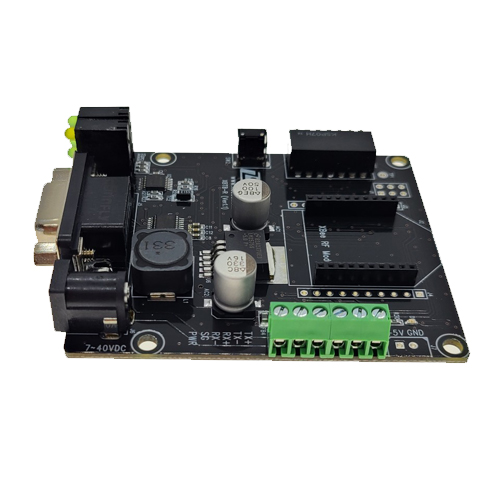
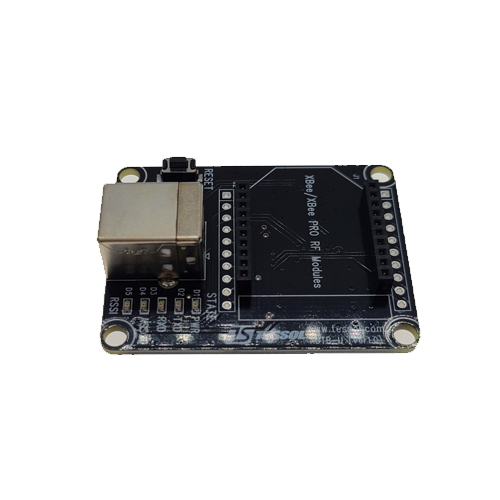
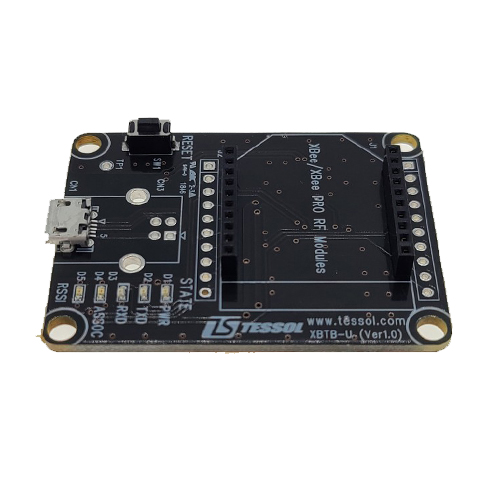
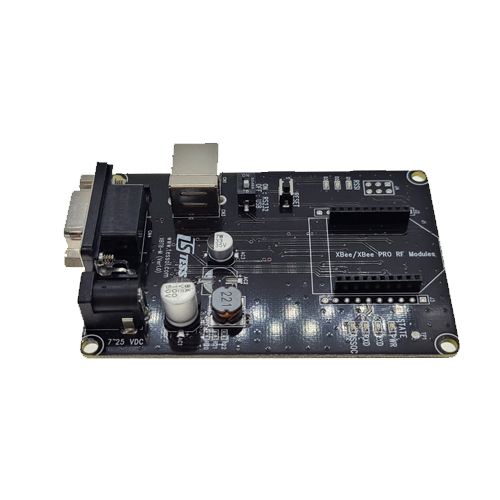
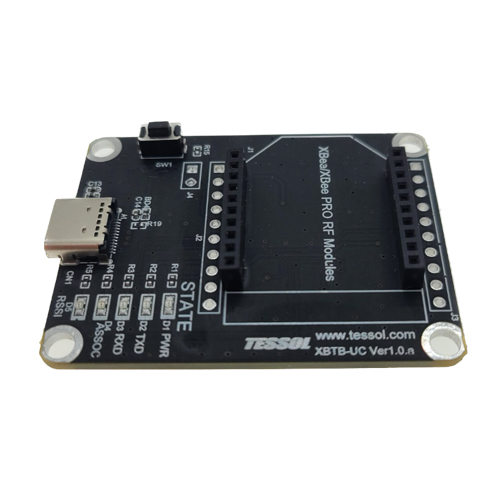
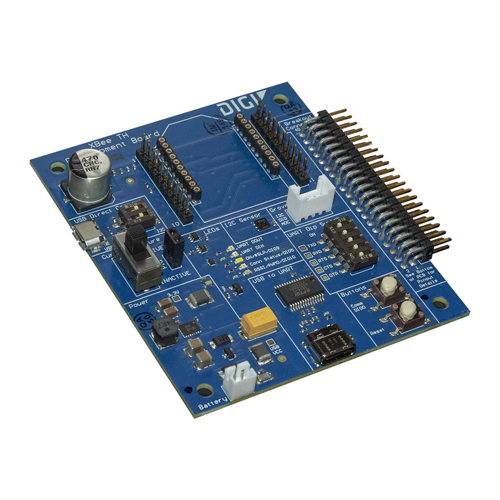
- Digi XBee 전용 인터페이스 보드
- USB 케이블
- 노트북 또는 데스크탑 컴퓨터
- Digi XCTU (무료 다운로드)
이 예제는 XBee3 통신 모듈로 진행했습니다. 모듈 제품군에 따라 아래 이미지와 다를 수 있지만 순서와 방법은 같습니다.
변경 순서
XCTU의 Update 아이콘에서 Function set을 고릅니다
- 준비한 인터페이스 보드에 XBee3 모듈을 결합하고 USB 케이블로 PC나 노트북에 연결한 뒤 XCTU를 실행합니다.
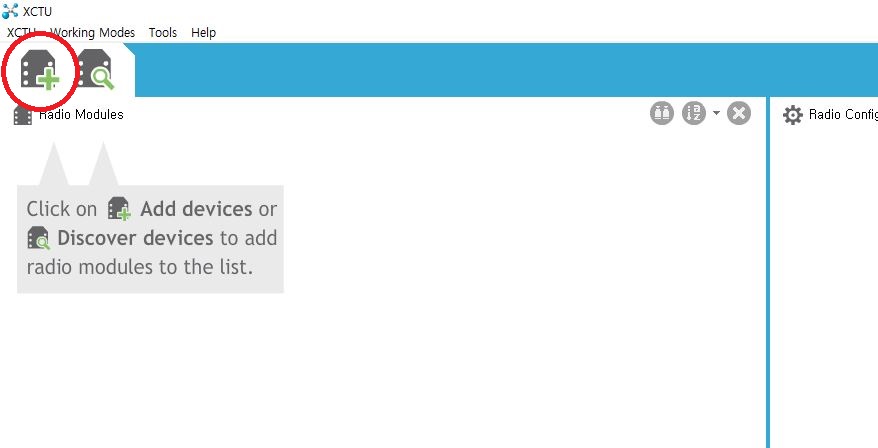
- 실행한 XCTU에서 XBee3 모듈을 인식시킵니다.
- 인식된 XBee3 모듈을 선택하면 오른쪽 섹션에 설정 가능한 파라미터가 보입니다. 'Update' 아이콘을 클릭합니다.
- 'Function set' 섹션에서 세 가지 통신 방법 중 하나를 고르고, 그에 맞는 'Firmware version'도 고릅니다.
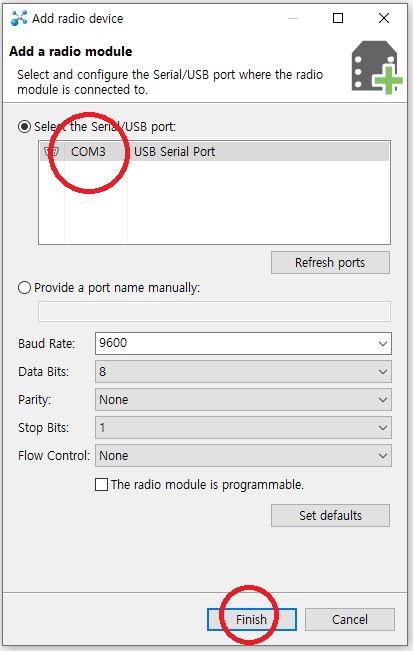
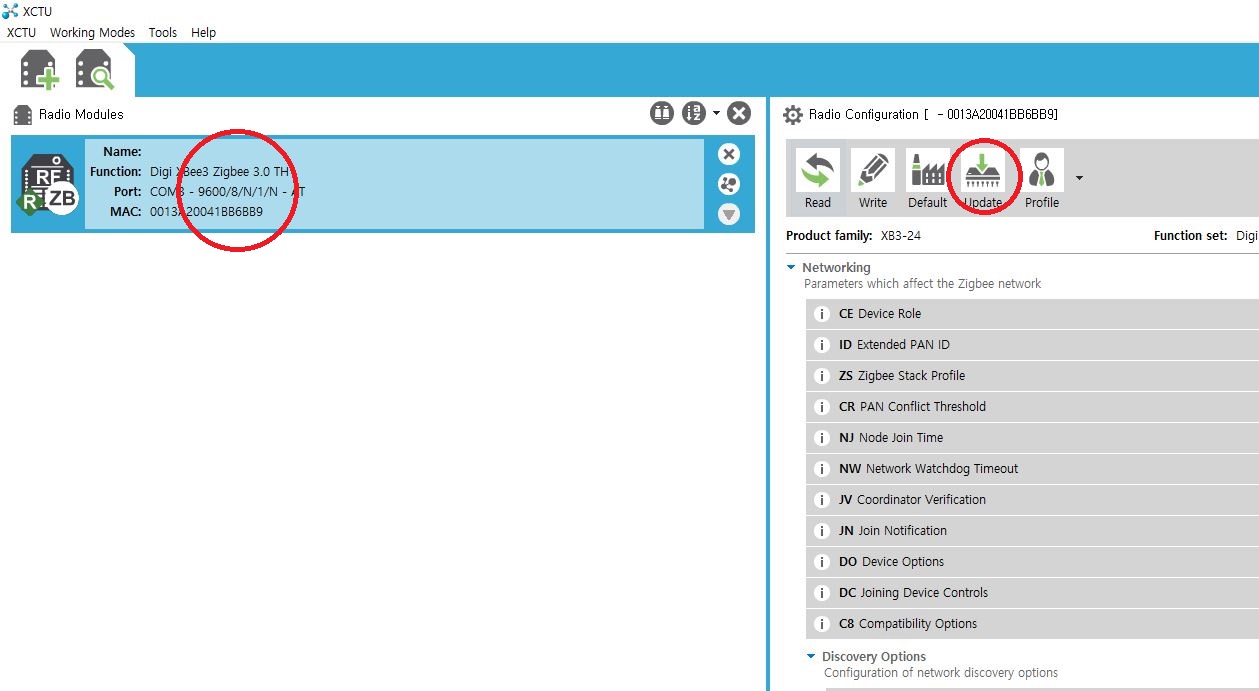
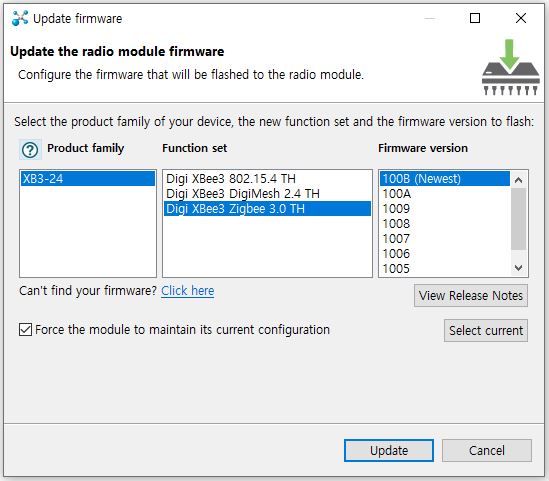
이 과정으로 통신 방법을 바꾸는 것은 물론 최신 펌웨어로 업데이트할 수도 있습니다.
주의
서로 통신할 모듈은 통신 방법이 같아야 합니다
관련 제품
자주 묻는 질문
Digi XBee는 어떤 통신 방법을 쓸 수 있습니까?
Zigbee, Digi Mesh, 802.15.4의 세 가지 중 하나를 골라 쓸 수 있습니다. XBee S2C 제품군부터 한 모듈로 세 가지를 모두 지원합니다.
XBee의 통신 방법은 어떻게 바꿉니까?
XCTU에서 모듈을 선택하고 Update 아이콘을 클릭한 뒤 Function set 섹션에서 통신 방법과 Firmware version을 고릅니다.
통신 방법이 다른 XBee 모듈끼리 통신할 수 있습니까?
아닙니다. 서로 통신할 모듈은 통신 방법이 같아야 하며, 다르게 설정되어 있으면 무선 통신을 할 수 없습니다.

XBee 모듈 설정, (주)테솔 엔지니어가 안내합니다
사용할 XBee 모듈과 네트워크 구성을 알려 주시면 XCTU 설정 방법을 안내해 드립니다. 대표번호 031-713-5988
기술 상담 신청참고 자료
- Digi XCTU