

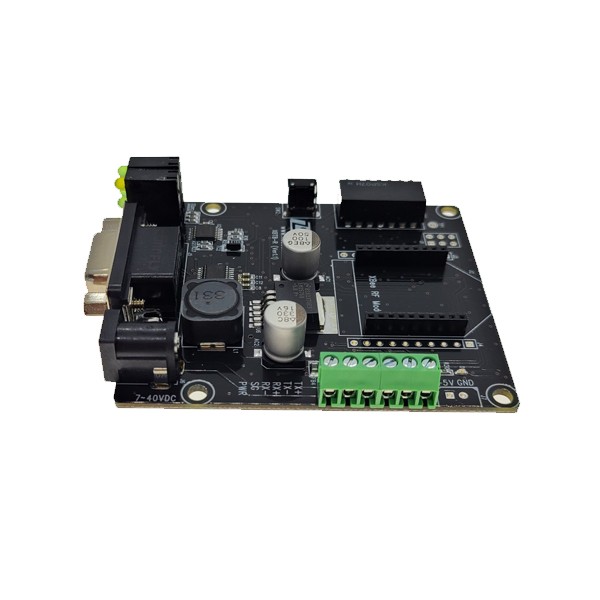
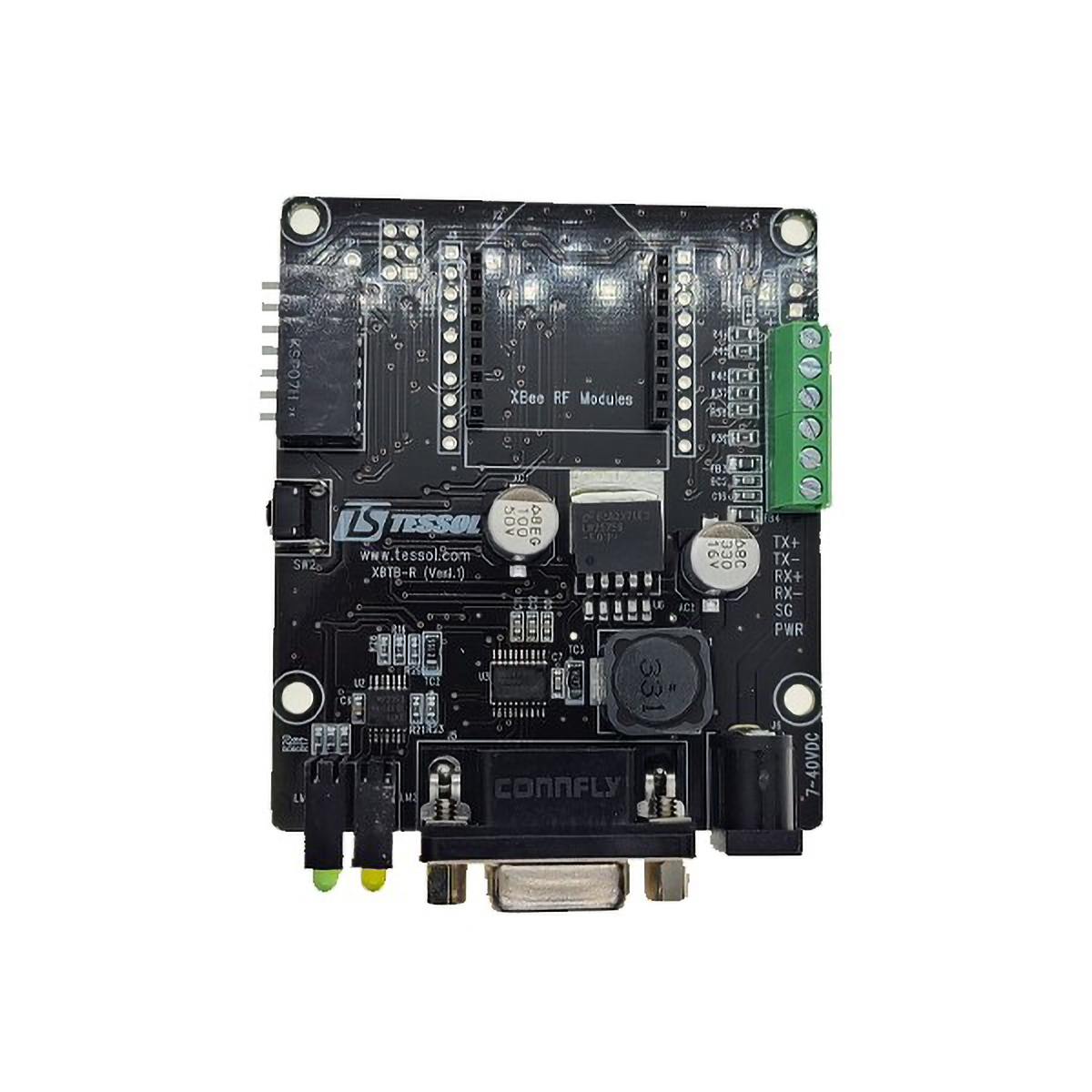

(주)테솔 XBTB-R은 RS232와 RS485·RS422 시리얼 장비를 Digi XBee 모듈의 무선 링크에 연결하는 인터페이스 보드(XBee 시리얼 어댑터)입니다. 7~40 VDC 입력과 -40~85 °C 동작 조건을 갖춰 산업 현장의 배선을 무선으로 대체합니다.
시리얼 방식은 8극 DIP 스위치로 선택하고, 3.3 V 1000 mA LDO 레귤레이터가 XBee 모듈 전원을 안정적으로 공급합니다. 수신 세기와 송수신 상태는 LED로 바로 확인합니다. Digi XCTU로 모듈을 설정하며, 이 보드는 (주)테솔이 만든 제품입니다.
특징
시리얼 방식을
스위치로 선택
| 핵심 특징 | 현장에서 달라지는 점 |
|---|---|
| RS232 · RS485 · RS422 선택 | 보드 하나로 세 가지 시리얼 방식을 DIP 스위치로 바꿀 수 있어 현장 장비가 바뀌어도 보드를 새로 구하지 않아도 됩니다. |
| 7 ~ 40 VDC 광폭 입력 | 현장 제어반 전원을 그대로 받아 별도 변환 어댑터를 줄입니다. |
| RSSI 3단 LED와 TX/RX/ASSOC LED | 설치 현장에서 수신 세기와 통신 여부를 눈으로 확인해 안테나 위치를 조정하는 시간이 짧아집니다. |
| 산업용 -40 ~ 85 °C | 옥외 함체나 설비 근처처럼 온도 변화가 큰 환경에서도 보드가 동작합니다. |
| 20핀 2.54 mm 피치 소켓 | 브레드보드 호환 간격이라 XBee 모듈을 꽂고 빼며 설정과 시험을 반복하기 쉽습니다. |
| XCTU 설정 지원 | 보드를 PC에 연결한 상태에서 모듈의 네트워크와 시리얼 파라미터를 변경할 수 있습니다. |
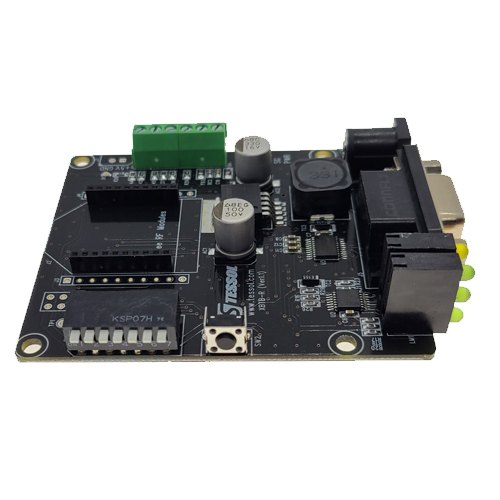
시리얼 커넥터와 전원 단자대가 있는 인터페이스 보드
시리얼 설정
DIP 스위치 SW1
설정 방법
SW1 1번을 ON으로 하면 RS485·RS422, OFF로 두면 RS232로 동작합니다. RS232는 SW1을 모두 OFF로 하고 D-SUB 9핀 직결 케이블로 연결하며, RS485 2선식은 1·2·6·7번을 ON으로 설정합니다. RS485에서 종단 저항은 4번(RX)과 5번(TX) 중 하나만 사용하세요.
| SW1 위치 | 기능 | ON일 때 |
|---|---|---|
| 1 | 시리얼 방식 선택 | RS485(RS422), OFF는 RS232 |
| 2 | Auto TX Enable | 송신 자동 활성화 |
| 3 | Always TX Enable | RS422 4선식, 송신 항상 활성화 |
| 4 | RX 종단 | 120 Ω 종단 저항(RX) |
| 5 | TX 종단 | 120 Ω 종단 저항(TX) |
| 6 | 2선식 D- 연결 | RS485 2선식 D- |
| 7 | 2선식 D+ 연결 | RS485 2선식 D+ |
| 8 | XBee 모듈 리셋 | LOW 상태로 리셋 활성 |
8극 DIP 스위치와 단자대
단자대 JP1은 전원(7~40 VDC), GND, RX-, RX+, TX-, TX+ 순서의 6핀이며, RS485 모드에서는 RX-와 TX-가 D-, RX+와 TX+가 D+ 신호로 사용됩니다. 배선 후에는 SW1 설정이 사용하는 방식과 맞는지 한 번 더 대조하세요.
LED 해석
수신 세기와
송수신 상태 읽기
RSSI는 LED 3개로 단계별 수신 세기를 나타내며 아래 표대로 점등합니다. LM2의 TXD, RXD, ASSOC LED는 각각 송신, 수신, 네트워크 결합 상태를 알립니다.
| RSSI 수신 세기 | 점등 LED |
|---|---|
| 10 dB 미만 | 모두 소등 |
| 10 dB 초과 | 1개 |
| 20 dB 초과 | 2개 |
| 30 dB 초과 | 3개 모두 |
사용 방법
XBTB-R 시리얼 방식
스위치 설정 순서
XBTB-R은 SW1 DIP 스위치로 RS232, RS485, RS422 중 하나를 골라 시리얼 장비를 XBee 모듈에 연결하는 보드입니다. 모듈 설정에는 Digi XCTU를 사용합니다.
| 소프트웨어·도구 | 하는 일 |
|---|---|
| Digi XCTU | XBee 모듈의 네트워크와 시리얼 파라미터 설정 |
| SW1 8극 DIP 스위치 | 시리얼 방식, 송신 활성화, 종단 저항, 2선식, 모듈 리셋 설정 |
| RSSI·TXD·RXD·ASSOC LED | 수신 세기와 송수신·결합 상태 확인 |
처음 연결하는 순서
| 순서 | 할 일 |
|---|---|
| 1 | XBee 모듈을 20핀 소켓에 꽂고 J6 입력 또는 JP1 1번 핀에 7~40 VDC 전원을 연결합니다. |
| 2 | RS232는 SW1을 모두 OFF로 하고 J5 D-SUB 9핀 커넥터에 직결 케이블로 연결합니다. |
| 3 | RS485 2선식은 SW1의 1·2·6·7번을 ON으로 하고, 종단 저항이 필요하면 4번과 5번 중 하나만 ON으로 합니다. |
| 4 | RS485·RS422 장비는 JP1 단자대의 RX-, RX+, TX-, TX+에 배선하고, SW1 설정이 사용하는 방식과 맞는지 다시 확인합니다. |
| 5 | PC에서 Digi XCTU로 모듈을 추가하고 Configuration 작업 모드에서 파라미터를 설정합니다. |
| 6 | 설정 후 RSSI LED 3개의 점등 수로 설치 위치별 수신 세기를 비교하세요. |
RS485에서 종단 저항 스위치는 4번과 5번 중 하나만 사용하세요.
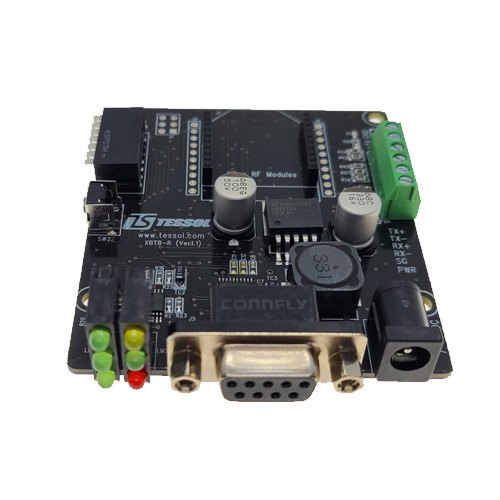
위에서 본 인터페이스 보드의 모듈 소켓과 커넥터
사양
XBTB-R 시리얼 · 전원 · 커넥터
상세 사양
| 항목 | 사양 |
|---|---|
| 시리얼 인터페이스 | RS232, RS485, RS422 (DIP 스위치로 선택) |
| 입력 전압 | 7 ~ 40 VDC (DC 잭 J6 또는 JP1 1번 핀, 어댑터 별도) |
| 5 VDC 입력 | J7 (선택 사양) |
| XBee 공급 전원 | 3.3 VDC / 1000 mA (LDO) |
| XBee 소켓 | 20핀, 2.54 mm 피치 (브레드보드 호환) |
| RS232 커넥터 | D-SUB 9핀 암(J5): 1 DCD(출력) · 2 TXD(출력) · 3 RXD(입력) · 4 DSR(입력) · 5 GND · 6 DTR(출력) · 7 CTS(입력) · 8 RTS(출력) · 9 N.C. |
| RS485/RS422 단자대 | JP1 6핀: 1 전원 · 2 GND · 3 RX- · 4 RX+ · 5 TX- · 6 TX+ |
| 스위치 | SW1 8극 DIP(시리얼 방식 · 송신 활성화 · 종단 저항 · 2선식 · 모듈 리셋), SW2 리셋 |
| 표시등 | 전원 LED(D1, 3.3 VDC), RSSI 레벨 LED 3개(LM1), TXD/RXD/ASSOC LED(LM2) |
| RSSI 단계 | 10 dB 미만 소등 / 10 dB 초과 1개 / 20 dB 초과 2개 / 30 dB 초과 3개 |
| 동작 온도 | -40 ~ 85 °C |
| 호환 모듈 | Digi XBee 시리즈 |
| 설정 소프트웨어 | Digi XCTU |
| 주요 부품 | DC 잭 DC005-2 · D-SUB 앵글 9핀 · 단자대 DG350-3.5 · DIP 스위치 DA-07-V |
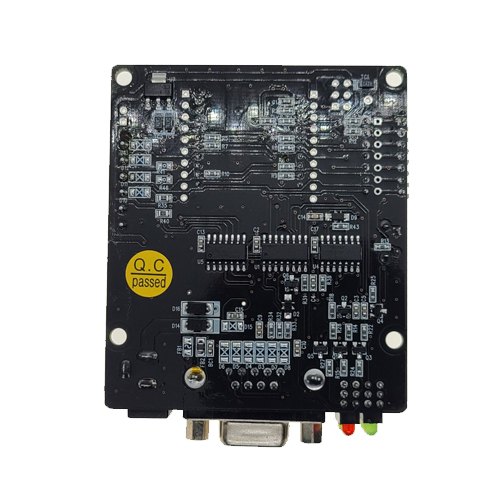
회로와 부품이 보이는 인터페이스 보드 뒷면
활용 분야
시리얼 장비를
무선화하는 현장
- 산업용 RS232 장비 무선화 — 계측기와 제어기의 D-SUB 포트에 보드를 직결해 XBee 무선 링크로 연결합니다.
- RS485·RS422 장비 연결 — 단자대로 배선한 버스를 무선 구간으로 이어 케이블 포설 구간을 줄입니다.
- XBee 모듈 설정과 점검 — XCTU로 네트워크 파라미터를 변경하고 시험합니다.
- 현장 수신 상태 확인 — RSSI LED로 설치 위치별 수신 세기를 비교합니다.
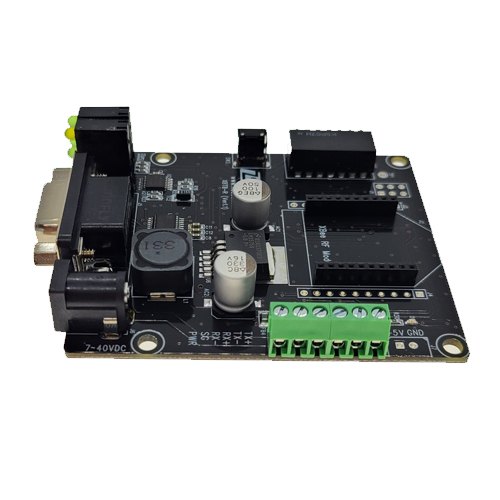
시리얼 커넥터와 모듈 소켓이 보이는 보드 측면
선택 가이드
RS232·RS485·RS422
장비별 보드 선택
| 이럴 때 (현장 조건·규격) | 권장 모델 | 선택 이유 |
|---|---|---|
| RS485·RS422 장비를 연결할 때 | XBTB-R | DIP 스위치로 RS485/422를 지원하는 모델은 XBTB-R입니다. |
| RS232 장비를 현장에 연결하고 USB로도 설정할 때 | XBTB-M | USB와 RS232를 스위치로 바꿔 사용합니다. |
| PC에서 모듈 설정만 할 때 | XBTB-U · XBTB-UM | USB 전원만으로 XBee 모듈을 설정합니다. |
| USB-C 포트로 TH 모듈을 설정할 때 | XBTB-UC | USB-C 커넥터를 갖춘 TH 전용 보드입니다. |
구성·옵션
구성품과
별매 전원
| 구분 | 내용 |
|---|---|
| 구성품 | 보드 본체 |
| 별매 | 전원 어댑터 (7 ~ 40 VDC 입력) |
| 선택 입력 | J7 5 VDC 입력 |
| 품번 | XBTB-R |
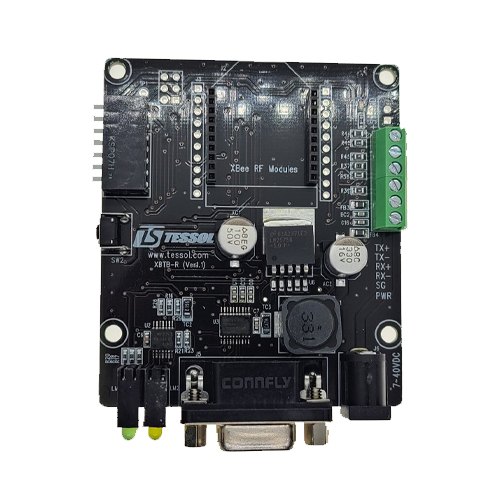
모듈 소켓과 단자대가 있는 인터페이스 보드 상면
관련 제품
XBTB-R과 함께 보는
XBee 보드와 모뎀
XBTB-R에서 RS232와 RS485를 동시에 사용할 수 있습니까?
아니요, 한 번에 하나만 선택합니다. SW1 1번 위치로 RS232와 RS485(RS422)를 전환합니다.
XBTB-R에는 어떤 XBee 모듈을 꽂을 수 있습니까?
Digi XBee 시리즈 모듈을 꽂을 수 있으며, 모듈의 형태와 핀 배열이 20핀 소켓과 맞는지 구매 전에 대조하세요.
XBTB-R의 전원은 어떻게 연결합니까?
DC 잭 또는 JP1 1번 핀으로 7~40 VDC를 입력합니다. 어댑터는 별매입니다.
XBTB-R에서 XCTU로 모듈을 설정할 수 있습니까?
네, 보드를 PC에 연결해 Digi XCTU로 모듈을 설정합니다. RSSI LED는 설정 후 현장 수신 세기를 점검하는 데 사용합니다.

제품 자료
등록된 자료가 없습니다.
FAQ 자주묻는 질문
등록된 내용이 없습니다.
Related Insights
-

Digi XCTU로 XBee 통신 방법(Function set) 변경
Digi XBee3 모듈의 통신 방법(Zigbee, Digi Mesh, 802.15.4)을 XCTU의 Function set에서 바꾸고 최신 펌웨어로 업데이트하는 준비물, 순서, 주의 사항을 정리했습니다.
2021-04-15
-

XBee vs. Zigbee: 차이점과 XBee 모듈 선택 기준
XBee는 Digi의 무선 모듈 브랜드, Zigbee는 표준 무선 프로토콜입니다. Zigbee의 코디네이터·라우터·앤드 디바이스 역할과 XBee 3, XBee Tools, 모듈 선택 기준을 정리했습니다.
2021-01-19
-

Digi XCTU 네트워크 매핑으로 XBee 네트워크 확인
Digi XCTU 네트워크 매핑으로 Digi XBee Zigbee 네트워크의 노드와 링크 품질을 확인하는 방법입니다. 준비물, 코디네이터와 End Device 설정, 필터, 레이아웃, 출력을 정리했습니다.
2019-10-07
-

Digi XCTU 스펙트럼 분석기로 XBee 채널 선택
Digi XCTU 스펙트럼 분석기로 XBee 무선 채널의 에너지 레벨을 측정하고 간섭이 적은 채널을 고르는 방법입니다. 준비물, 기본 설정, 분석 순서, 2.4GHz와 900MHz 영상을 정리했습니다.
2019-10-08
-
Digi XBee Studio 시작하기 | 기능과 인터페이스
Digi XBee Studio는 XBee 셀룰러 모듈을 구성하고 관리하는 무료 도구입니다. Windows, Linux, macOS를 지원하며 빠른 설치, 펌웨어 업데이트, 콘솔, API 프레임 생성기를 제공합니다.
2024-07-02
-
NCD 무선 센서를 게이트웨이와 Node-RED에 연결하는 순서
NCD Enterprise IIoT Gateway는 Wi-Fi AP로 192.168.0.1에 처음 접속하고, 주소 뒤 :1880으로 Node-RED를 엽니다. 센서 설정 모드 진입과 Wireless Device 노드…
2026-10-26
