

NCD 무선 센서를 게이트웨이와 Node-RED에 연결하는 순서
NCD Enterprise IIoT Gateway는 NCD 무선 센서가 보낸 데이터를 받아 Node-RED로 가공하는 게이트웨이입니다. 센서와는 Digi XBee 기반 DigiMesh 무선으로 통신하고, 가공한 데이터는 MQTT, AWS, Azure 같은 상위 시스템으로 넘깁니다. 처음 설정할 때는 게이트웨이 접속, Node-RED 열기, 센서 설정 모드 전환 순서로 진행하면 되고, 요점만 추리면 아래 네 가지입니다.
- 게이트웨이 첫 접속은 Wi-Fi AP나 유선 Ethernet으로 합니다.
- Node-RED는 게이트웨이 주소 뒤에 :1880을 붙여 엽니다.
- 센서 설정은 Node-RED의 Wireless Device 노드에서 합니다.
- 설정이 끝나면 Enable Auto Config를 꺼야 배터리가 덜 닳습니다.
구성
센서, 게이트웨이, 상위 시스템의 세 층
NCD 시스템은 세 층으로 나뉩니다. 센서가 재서 보내면 게이트웨이가 받아 Node-RED로 가공하고, 상위 시스템이 저장과 알림을 맡습니다.
| 구성 요소 | 역할 | 확인할 것 |
|---|---|---|
| 무선 센서 | 깨어나 측정하고 전송한 뒤 다시 잠듦 | 측정 항목, 주파수 대역, 전송 간격 |
| Enterprise IIoT Gateway | 센서 데이터 수신, Node-RED로 가공 | Wi-Fi·Ethernet, LTE 옵션, 안테나 |
| 상위 시스템 | 저장, 대시보드, 알림 | MQTT 브로커, AWS, Azure 등 |
센서는 868 MHz, 900 MHz, 2.4 GHz 모델로 나뉩니다. 나라마다 쓸 수 있는 주파수 대역이 다르니, 센서를 고를 때는 모델 표기에 적힌 대역부터 확인하세요.
첫 접속
게이트웨이 첫 접속 네 단계
첫 접속은 전원과 안테나를 연결하고, Wi-Fi AP로 붙어 192.168.0.1 설정 화면을 연 다음, 현장 망에 연결하는 네 단계로 끝납니다.
- DC 전원 단자에 전원을 연결하고, Wi-Fi 안테나와 DigiMesh 안테나를 RP-SMA 단자에 각각 부착합니다.
- PC에서 NCD_Edge_로 시작하는 Wi-Fi(MAC 주소 끝 네 자리)에 접속합니다.
- 브라우저에 192.168.0.1을 입력해 웹 설정 화면을 엽니다. 기본 계정 정보는 기기에 인쇄돼 있습니다.
- 현장 망에 연결하려면 ETH0에 케이블을 꽂습니다. ETH0은 DHCP로 주소를 받습니다.
IP 주소 대신 ncd-[MAC 끝 네 자리].local 형식의 이름으로도 들어갈 수 있습니다. 크롬에서는 이름 앞에 http 프로토콜 표기를 붙여야 열립니다.
Node-RED
Node-RED 편집 화면과 두 가지 노드
게이트웨이 주소나 .local 이름 뒤에 :1880을 붙이면 Node-RED 편집 화면이 열립니다. NCD 센서용 노드가 미리 들어 있어서 흐름을 처음부터 짤 일은 많지 않습니다.
| 노드 | 하는 일 | 주요 설정 |
|---|---|---|
| Wireless Gateway | 무선 모뎀과 통신, 설정 모드와 수신 모드 전환 | 직렬 포트, 보드레이트 115200 |
| Wireless Device | 센서 한 대의 설정값 지정, 데이터 출력 | Serial Device, Sensor Type, Auto Config |
Wireless Gateway 노드는 모뎀과 통신하는 입구이고, Wireless Device 노드는 센서 한 대의 설정과 출력을 맡습니다. 두 노드를 이은 뒤 디버그 창에 값이 들어오는지 보세요.
보드레이트는 모뎀 설정을 따로 바꾸지 않았다면 115200 그대로 두면 됩니다. 다른 값을 고르면 모뎀과 통신이 되지 않습니다.
망 나누기
Network ID로 그룹 나누기
Network ID 기본값은 7FFF입니다. 한 구역에 센서·중계기·게이트웨이 묶음을 여러 개 둔다면 묶음마다 Network ID를 다르게 줘야 서로 간섭하지 않습니다.
설정 모드
센서를 설정 모드로 바꾸는 법
센서는 RESET 버튼을 놓자마자 CONFIGURATION 버튼을 5~8초 누르고 있으면 설정 모드로 들어갑니다. 설정값은 그 상태에서 Node-RED가 보냅니다.
- 센서의 RESET 버튼을 눌렀다 뗍니다.
- 곧바로 CONFIGURATION 버튼을 눌러 5~8초 동안 유지합니다.
- 버튼을 떼면 센서가 설정 모드로 들어갑니다.
- Node-RED에서 설정값을 보내고, 적용됐는지 확인합니다.
모델에 따라 버튼 대신 자석 스위치를 쓰기도 하니, 전환 방법은 모델별 데이터시트에서 확인하세요.
| 설정 항목 | 뜻 |
|---|---|
| Node ID | 사용자가 붙이는 센서 번호 |
| Delay | 측정값을 보내는 간격(초) |
| Transmission Power Level | 송신 출력 |
| Retry Attempts | 전송 실패 시 재시도 횟수 |
| Destination Address | 브로드캐스트 또는 특정 게이트웨이(유니캐스트) |
| Network ID | 센서가 속할 그룹 |
이 항목들은 Wireless Device 노드에서 센서마다 지정합니다. 전송 간격은 Delay로, 센서가 속할 그룹은 Network ID로 정합니다.

마무리
마지막 단계, Auto Config 끄기
마지막으로 Enable Auto Config를 끄고 다시 Deploy합니다. 켜 둔 채로 두면 센서가 설정을 되풀이해 받느라 배터리가 빨리 닳고, 설정 모드 자체도 평소보다 전력을 많이 씁니다.
- 설정이 끝나면 Wireless Device 노드에서 Enable Auto Config 체크를 풀고 다시 Deploy합니다.
- Delay를 바꿨다면 다음 전송 시각에 데이터가 들어오는지 확인합니다.
- 센서 Node ID와 설치 위치를 표로 남깁니다.
- 설정 작업이 길어지면 배터리 대신 외부 전원을 사용합니다.
관련 제품
자주 묻는 질문
무선 센서 게이트웨이 기본 비밀번호는 어디서 확인하나요?
게이트웨이 본체에 인쇄돼 있습니다. 첫 접속 뒤에는 새 비밀번호로 바꿔 쓰세요.
게이트웨이 Node-RED 화면이 안 열리면 어떻게 하나요?
주소 뒤에 :1880을 붙였는지부터 확인하세요. .local 이름으로 접속할 때는 이름 앞에 http 프로토콜 표기도 붙여야 합니다.
무선 센서가 설정 모드로 들어가지 않으면 어떻게 하나요?
RESET을 뗀 직후 바로 CONFIGURATION을 눌러 5~8초 동안 유지했는지 확인하세요. 자석 스위치를 쓰는 모델은 버튼이 아니라 자석으로 설정 모드에 들어갑니다.
Node-RED의 Enable Auto Config는 계속 켜 둬도 되나요?
끄는 것이 맞습니다. 설정이 끝나면 끄고 다시 Deploy하세요. 켜 두면 센서가 설정을 반복해서 받아 배터리가 빨리 닳습니다.
무선 센서 Network ID 기본값은 무엇인가요?
7FFF입니다. 한 구역에 센서·중계기·게이트웨이 그룹을 여러 개 둔다면 그룹마다 다른 Network ID를 지정해 서로 간섭하지 않게 하세요.

NCD 무선 센서와 게이트웨이 설정, (주)테솔 엔지니어와 상의하세요
센서 등록과 전송 간격, 상위 시스템 연동을 실제 설치 환경에 맞춰 함께 잡아 드립니다. 대표번호 031-713-5988
제품 상담하기참고 자료
- NCD, Quick Start Guide for the NCD Enterprise IIoT Gateway
- NCD, NCD Sensor Configuration guide using Node-RED
- NCD, Enterprise IIoT Gateway Lite 제품 페이지
- NCD, Standalone Smart Vibration Sensor Gen4 Datasheet
- NCD, Wireless Sensor Battery Life
관련 제품
-
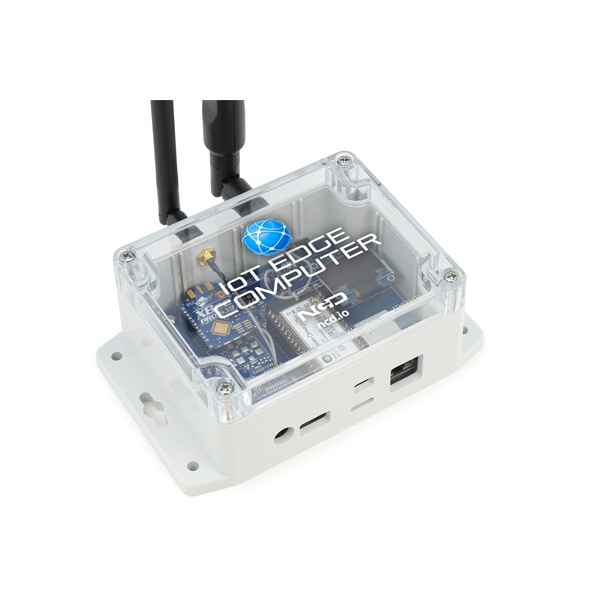
PR55-36_BETA NCD 산업용 IoT 엣지 컴퓨터 LTE 셀룰러/와이파이/이더넷 (BETA 버젼)
-
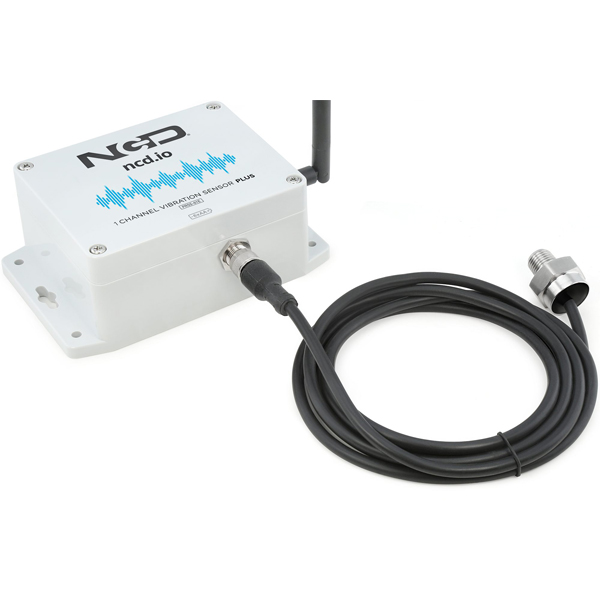
NCD PR55-61E 산업용 IoT 무선 진동 및 온도 센서 V3
-
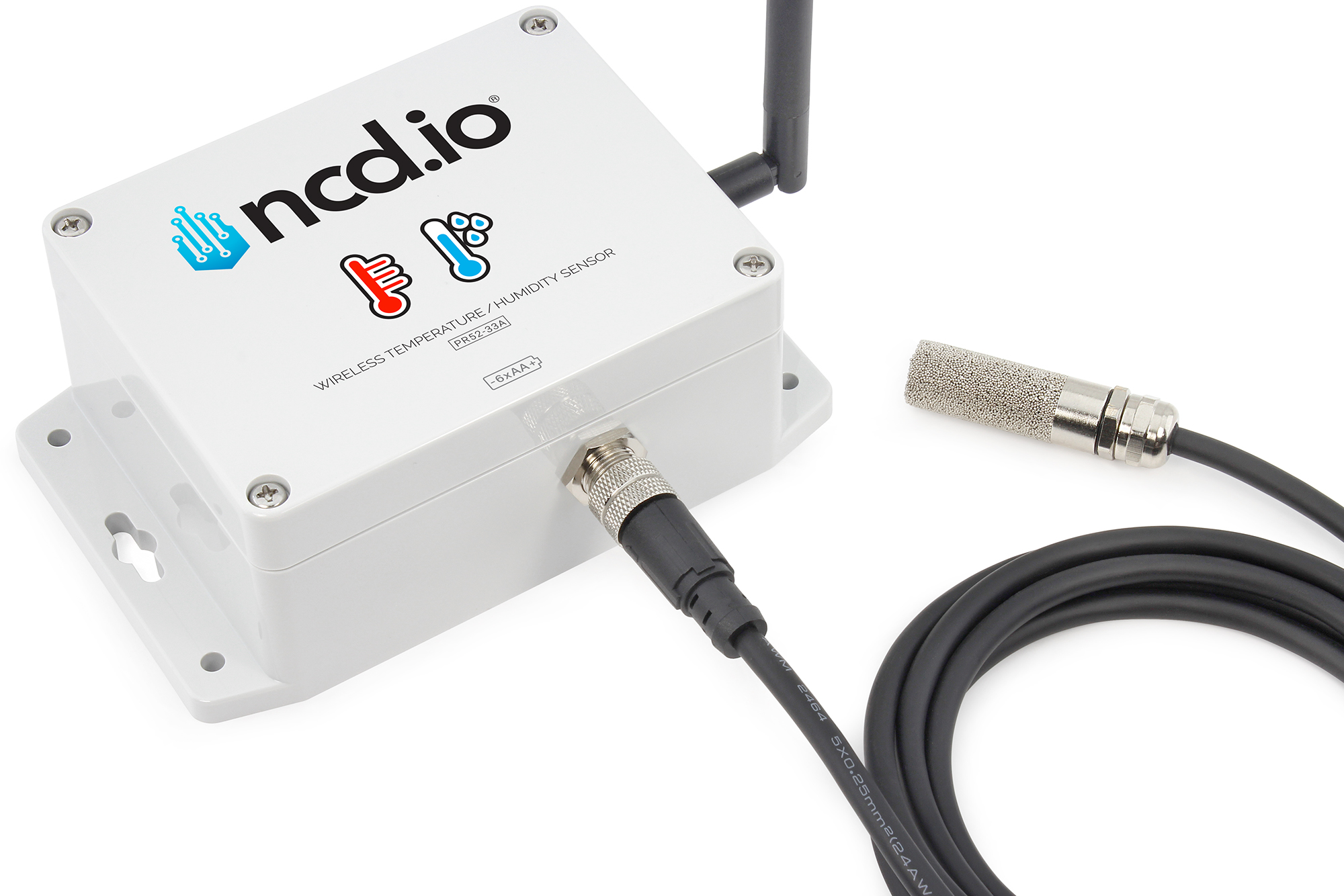
NCD PR52-33A 산업용 IoT 무선 온도 습도 센서
-

NCD5500_ConfigTool
-
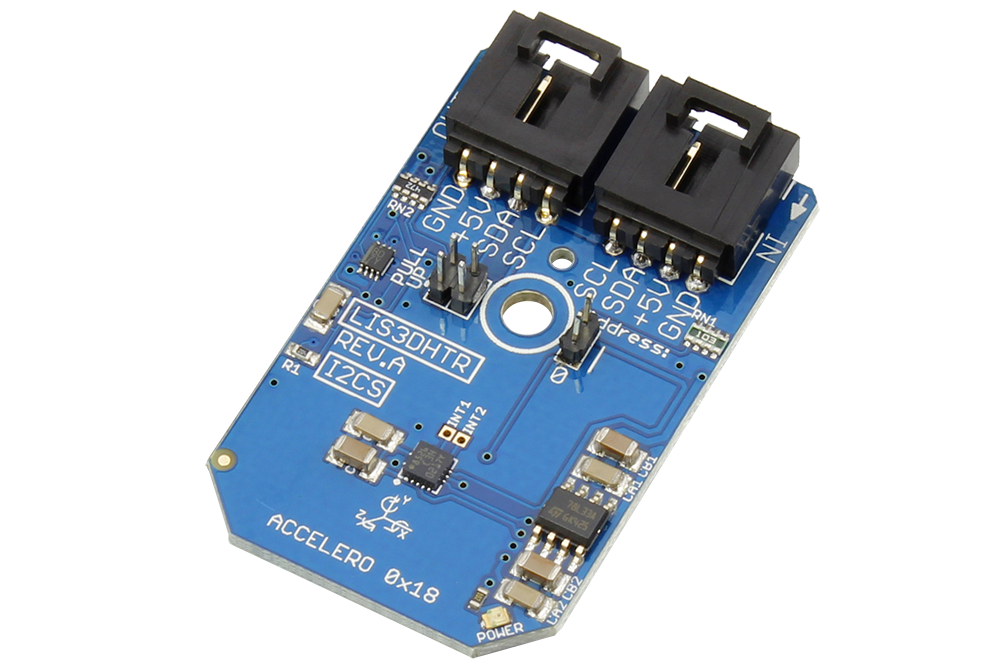
NCD PR7-3 LIS3DHTR 3 축 가속도계 디지털 출력 모션 센서 I2C 미니 모듈
-
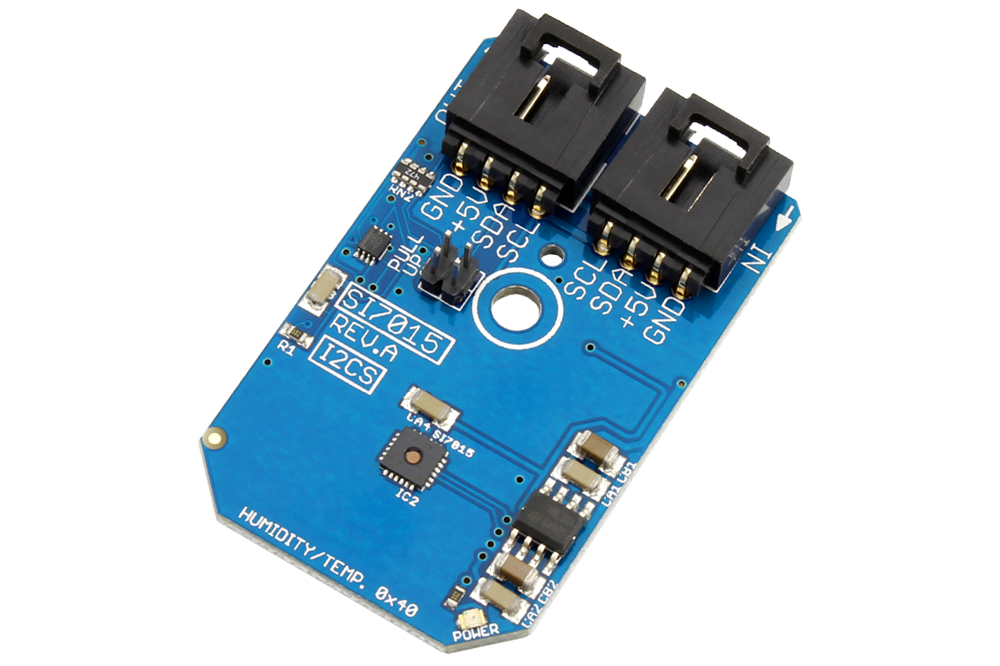
NCD PR4-8 SI7015 습도 및 온도 센서 ± 4.5 % RH ± 1 ° C I2C 미니 모듈
-

NCD Qcom_v1-8
-
NCD PR2-25 TCN75A 온도 센서 ± 0.5 ° C 12 비트 (주소 라인 3 개 포함) I2C 미니 모듈
