

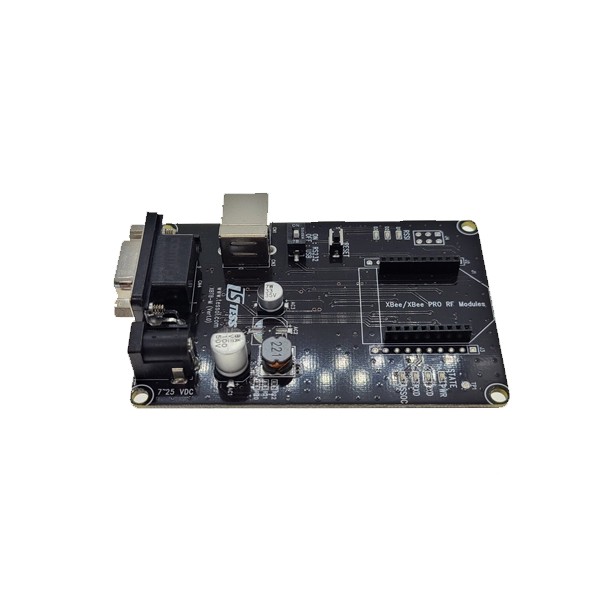
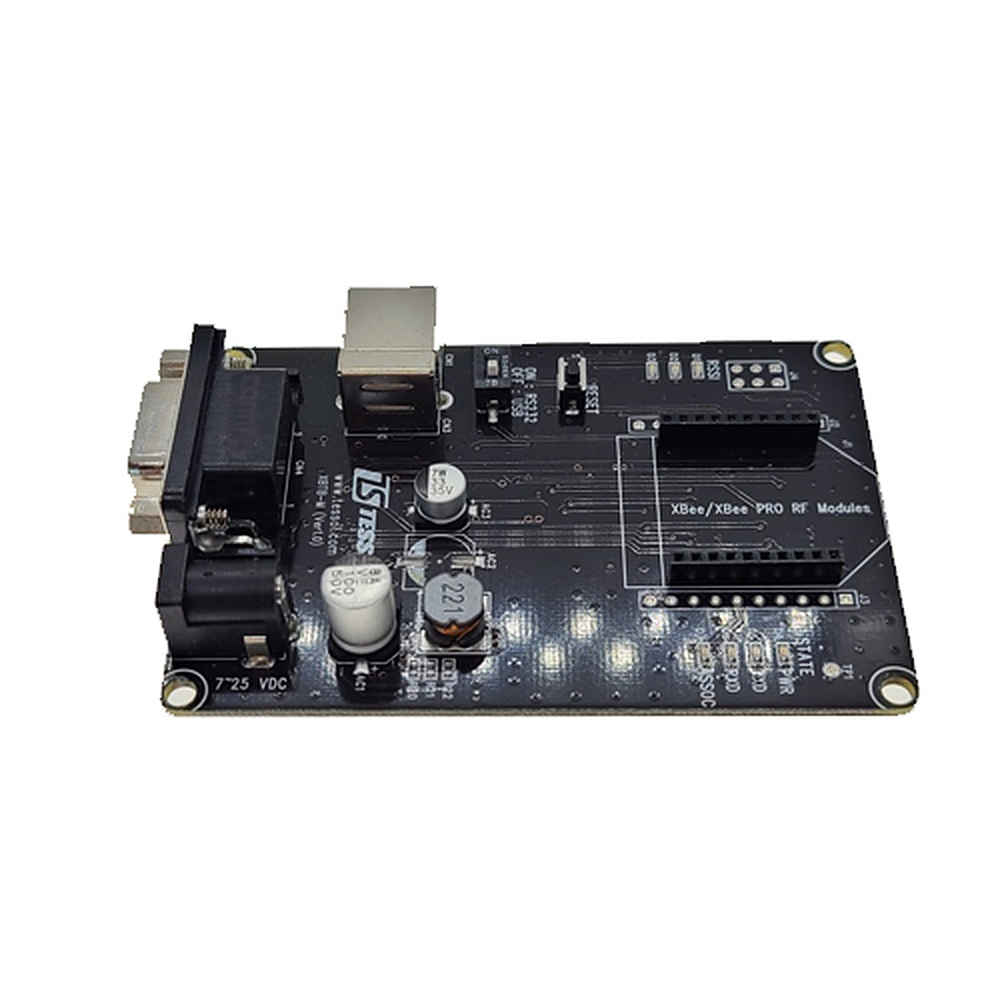

(주)테솔 XBTB-M은 Digi XBee 모듈을 USB 2.0 Type B 또는 RS232 D-SUB로 연결하는 멀티 인터페이스 보드(XBee USB/RS232 어댑터)입니다. 책상에서는 USB로 모듈을 설정하고, 현장에서는 같은 보드의 RS232로 시리얼 장비를 무선화합니다.
설정 단계에서는 USB에서 공급되는 5 VDC만으로 동작해 별도 전원이 필요 없고, 설치 단계에서는 7~25 VDC 어댑터로 전환하므로 작업 환경이 바뀌어도 같은 보드를 사용합니다. 3.3 V 1000 mA LDO로 모듈 전원을 안정시키는 이 보드는 (주)테솔이 만든 제품입니다.
특징
설정과 설치를
한 보드에서
| 핵심 특징 | 현장에서 달라지는 점 |
|---|---|
| USB와 RS232 겸용 | 설정용 PC 연결과 현장 장비 연결을 한 보드로 처리해 보유해야 할 어댑터 종류가 줄어듭니다. |
| USB 5 VDC 전원 | 현장에 전원이 없는 작업대에서도 노트북 한 대로 XBee 설정을 마무리할 수 있습니다. |
| 7 ~ 25 VDC 어댑터 입력 | 현장에서는 DC 잭으로 전원을 받아 RS232 장비와 무선 링크를 상시 운용합니다. |
| RSSI 3단 LED | 설치 위치를 옮겨 가며 수신 세기를 비교하면 안테나 방향과 모듈 위치를 정하기 쉽습니다. |
| PWR·TXD·RXD·ASSOC LED | 전원, 송신, 수신, 네트워크 결합 상태를 눈으로 확인해 통신 불량 원인을 좁힙니다. |
| XCTU 설정 지원 | Digi XCTU로 모듈의 네트워크와 시리얼 파라미터를 변경할 수 있습니다. |
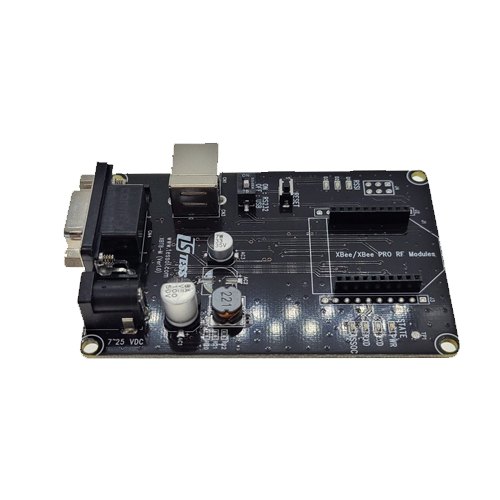
USB와 시리얼 커넥터를 갖춘 멀티 인터페이스 보드 모습
연결 전환
SW1로 USB와
RS232 전환
SW1을 ON으로 하면 RS232, OFF로 하면 USB가 선택됩니다. RS232는 직결 케이블로 PC의 DB9 수 커넥터에 연결하고, USB는 USB 2.0 Type B 케이블을 사용합니다. 두 인터페이스는 동시에 사용하지 않으므로 연결 방식을 바꿀 때마다 스위치 위치부터 확인하세요.
SW1 선택 스위치와 두 커넥터
D-SUB 9핀 암 커넥터(CN4)에서는 2번 TXD(출력), 3번 RXD(입력), 4번 DSR(입력), 5번 GND, 7번 CTS(입력), 8번 RTS(출력)만 연결되고 1·6·9번은 N.C.입니다. USB 쪽은 USB 2.0 Type B 잭(CN3)이며 USB 드라이버는 FTDI D2XX를 사용합니다.
LED 해석
수신 세기와
상태 LED 읽기
RSSI는 D1~D3 LED 3개로 수신 세기를 단계별로 표시합니다. D4~D7은 빨간색 PWR, TXD, RXD, ASSOC LED이며 각각 전원, 송신, 수신, 네트워크 결합 상태에 대응합니다.
| RSSI 수신 세기 | 점등 LED |
|---|---|
| 10 dB 미만 | 모두 소등 |
| 10 dB 초과 | 1개 |
| 20 dB 초과 | 2개 |
| 30 dB 초과 | 3개 모두 |
사용 방법
XBTB-M USB 설정과
RS232 연결 순서
XBTB-M은 Digi XCTU로 XBee 모듈을 설정하는 USB 모드와 RS232 장비를 연결하는 RS232 모드를 SW1로 바꿔 쓰는 보드입니다. USB 연결에는 FTDI D2XX 드라이버를 사용합니다.
| 소프트웨어·도구 | 하는 일 |
|---|---|
| Digi XCTU | XBee 모듈의 네트워크와 시리얼 파라미터 설정 |
| FTDI D2XX 드라이버 | USB 연결에서 PC가 보드를 인식하기 위한 드라이버 |
| SW1 | OFF는 USB, ON은 RS232 선택 |
처음 연결하는 순서
| 순서 | 할 일 |
|---|---|
| 1 | XBee 모듈을 20핀 소켓에 꽂고 SW1을 OFF(USB)로 둡니다. |
| 2 | USB 2.0 Type B 케이블로 PC와 연결하고, FTDI D2XX 드라이버를 설치합니다. |
| 3 | PC에서 Digi XCTU를 실행해 Discover radio modules로 모듈을 검색하고 Add selected devices로 추가합니다. |
| 4 | Configuration 작업 모드에서 네트워크와 시리얼 파라미터를 설정합니다. |
| 5 | 현장에서 RS232 장비에 연결할 때는 SW1을 ON(RS232)으로 바꾸고 7~25 VDC 어댑터를 연결합니다. |
SW1이 USB와 RS232를 고르는 스위치이므로 연결 방식을 바꿀 때마다 SW1 위치부터 확인하세요.
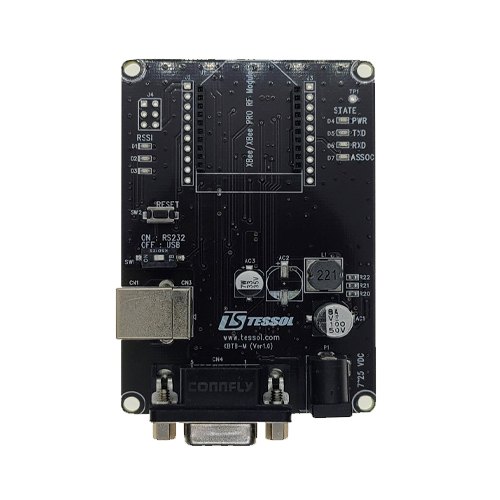
모듈 소켓과 커넥터가 배치된 보드 상면
사양
XBTB-M USB · RS232
상세 사양
| 항목 | 사양 |
|---|---|
| 인터페이스 | USB 2.0 Type B(CN3), RS232 D-SUB 9핀 암(CN4) — SW1로 선택 |
| SW1 설정 | ON: RS232 / OFF: USB |
| 입력 전압 | 7 ~ 25 VDC (DC 잭 P1, 어댑터 별도) |
| USB 전원 | USB에서 5 VDC |
| XBee 공급 전원 | 3.3 VDC / 1000 mA (LDO) |
| XBee 소켓 | 20핀 (J1) |
| RS232 핀맵 | 1 N.C. · 2 TXD(출력) · 3 RXD(입력) · 4 DSR(입력) · 5 GND · 6 N.C. · 7 CTS(입력) · 8 RTS(출력) · 9 N.C. |
| USB 핀맵 | 1 VBUS(5 VDC) · 2 D- · 3 D+ · 4 GND |
| 표시등 | RSSI LED 3개(D1~D3), PWR · TXD · RXD · ASSOC LED(D4~D7, 빨간색) |
| RSSI 단계 | 10 dB 미만 소등 / 10 dB 초과 1개 / 20 dB 초과 2개 / 30 dB 초과 3개 |
| 스위치 | SW1 RS232/USB 선택, SW2 리셋 |
| 호환 모듈 | Digi XBee 시리즈 |
| 설정 소프트웨어 | Digi XCTU |
| USB 드라이버 | FTDI D2XX |
| 주요 부품 | DC 잭 DC005-2 · D-SUB 앵글 9핀 · USB 커넥터 DS1099 |
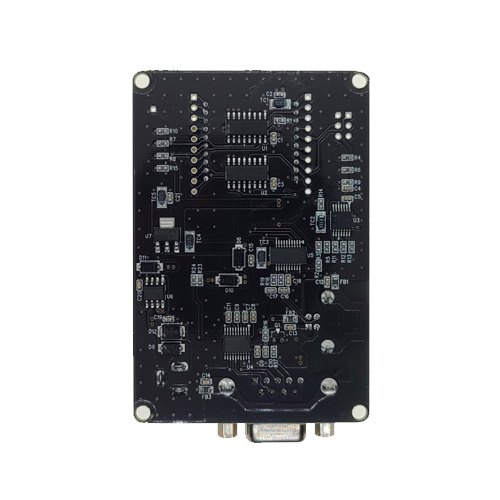
회로와 부품이 보이는 멀티 인터페이스 보드 뒷면
활용 분야
책상 설정과
현장 설치
- 책상에서 USB로 XBee 설정 후 현장 설치 — 모듈 파라미터를 미리 설정해 두고 같은 보드를 현장으로 가져갑니다.
- RS232 계측기·장비의 무선 연결 — D-SUB 포트의 장비를 XBee 무선 링크에 직결합니다.
- 현장 수신 상태 점검 — RSSI LED로 설치 위치별 수신 세기를 비교합니다.
- USB 전원만으로 하는 설정 작업 — 어댑터 없이 노트북만으로 XBee를 구성합니다.
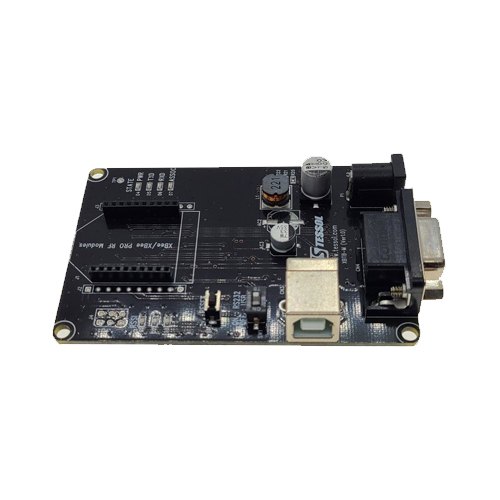
시리얼 및 USB 커넥터가 보이는 멀티 인터페이스 보드
선택 가이드
XBTB 시리즈에서
연결 방식별 보드 선택
| 이럴 때 (현장 조건·규격) | 권장 모델 | 선택 이유 |
|---|---|---|
| USB 설정 후 RS232로 현장 설치할 때 | XBTB-M | USB와 RS232를 SW1로 바꿔 사용합니다. |
| RS485·RS422 장비를 연결할 때 | XBTB-R | RS485/422를 지원하는 모델입니다. |
| USB로 설정만 할 때 | XBTB-U · XBTB-UM | 커넥터만 다른 USB 전용 보드입니다. |
| USB-C 포트로 TH 모듈을 설정할 때 | XBTB-UC | USB-C 커넥터를 갖춘 TH 전용 보드입니다. |
구성·옵션
구성품과
별매 전원
| 구분 | 내용 |
|---|---|
| 구성품 | 보드 본체 |
| 별매 | 전원 어댑터 (7 ~ 25 VDC 입력), USB 2.0 Type B 케이블, RS232 직결 케이블 |
| 품번 | XBTB-M |
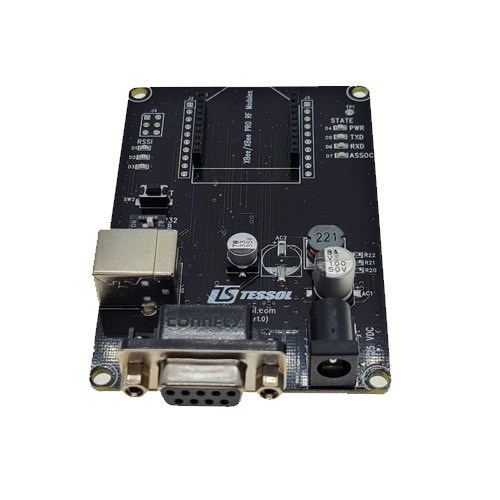
USB, 시리얼, 전원 커넥터가 있는 보드 상면
관련 제품
XBTB-M과 함께 보는
XBee 보드
- 테솔 XBTB-R XBee RS-232 · RS-422/485 인터페이스 보드
- 테솔 XBTB-U XBee USB 인터페이스 보드
- 테솔 XBTB-UC XBee USB C타입 인터페이스 보드 (TH 전용)
XBTB-M에서 USB와 RS232를 동시에 사용할 수 있습니까?
아니요, SW1로 둘 중 하나만 선택합니다. 연결 방식을 바꿀 때마다 스위치 위치를 먼저 확인하세요.
XBTB-M은 USB만으로 전원이 공급됩니까?
네, USB에서 5 VDC가 공급되므로 설정 작업에는 어댑터가 필요 없습니다. 현장 운용에는 7~25 VDC 어댑터를 사용합니다.
XBTB-M은 PC에 별도 드라이버가 필요합니까?
네, USB 연결에는 FTDI D2XX 드라이버를 설치합니다. 설치 후 XCTU에서 모듈을 인식시켜 설정합니다.
XBTB-M에는 어떤 XBee 모듈을 꽂을 수 있습니까?
Digi XBee 시리즈 모듈을 꽂을 수 있습니다. 모듈 형태가 20핀 소켓과 맞는지 구매 전에 대조하세요.

제품 자료
등록된 자료가 없습니다.
FAQ 자주묻는 질문
등록된 내용이 없습니다.
Related Insights
-

Digi XCTU로 XBee 통신 방법(Function set) 변경
Digi XBee3 모듈의 통신 방법(Zigbee, Digi Mesh, 802.15.4)을 XCTU의 Function set에서 바꾸고 최신 펌웨어로 업데이트하는 준비물, 순서, 주의 사항을 정리했습니다.
2021-04-15
-

Digi XCTU 네트워크 매핑으로 XBee 네트워크 확인
Digi XCTU 네트워크 매핑으로 Digi XBee Zigbee 네트워크의 노드와 링크 품질을 확인하는 방법입니다. 준비물, 코디네이터와 End Device 설정, 필터, 레이아웃, 출력을 정리했습니다.
2019-10-07
-
Digi XBee Studio 시작하기 | 기능과 인터페이스
Digi XBee Studio는 XBee 셀룰러 모듈을 구성하고 관리하는 무료 도구입니다. Windows, Linux, macOS를 지원하며 빠른 설치, 펌웨어 업데이트, 콘솔, API 프레임 생성기를 제공합니다.
2024-07-02
-

Digi XBee3 RF 4가지 프로토콜·3가지 패키지·10가지 기능
Digi XBee3 RF 모듈의 802.15.4, Zigbee, DigiMesh, Bluetooth 프로토콜, MMT·SMT·TH 폼 팩터, 엣지 인텔리전스·TrustFence·OTA 업데이트 등 10가지 기능을 정…
2022-03-08
-

XBee vs. Zigbee: 차이점과 XBee 모듈 선택 기준
XBee는 Digi의 무선 모듈 브랜드, Zigbee는 표준 무선 프로토콜입니다. Zigbee의 코디네이터·라우터·앤드 디바이스 역할과 XBee 3, XBee Tools, 모듈 선택 기준을 정리했습니다.
2021-01-19
-
NCD 무선 센서를 게이트웨이와 Node-RED에 연결하는 순서
NCD Enterprise IIoT Gateway는 Wi-Fi AP로 192.168.0.1에 처음 접속하고, 주소 뒤 :1880으로 Node-RED를 엽니다. 센서 설정 모드 진입과 Wireless Device 노드…
2026-10-26
