


Digi 국내 정식 공급 파트너
Digi XBee MicroPython PyCharm 플러그인은 PyCharm IDE 안에서 XBee 3용 MicroPython 코드를 작성·컴파일하고 원클릭으로 모듈에 플래시하는 개발 플러그인(XBee MicroPython 개발 환경)입니다. 모듈 연결 방법을 찾느라 시간을 들이지 않고 코드 작성에 집중할 수 있습니다.
코드 완성과 오류 검사, 프로젝트 탐색 같은 PyCharm 기능을 그대로 쓰면서 Digi XBee API와 코드 예제 데이터베이스도 함께 참조할 수 있습니다. 예제를 골라 애플리케이션에 맞게 고치는 방식으로 개발을 시작하세요. 이 개발 환경은 (주)테솔이 국내에 공식 공급합니다.
특징
작성에서 플래시까지
PyCharm IDE 안의 XBee 개발
| 핵심 특징 | 현장에서 달라지는 점 |
|---|---|
| MicroPython 작성·컴파일 | XBee 3용 코드를 PyCharm에서 작성하고 컴파일하므로 별도 컴파일 도구를 오갈 필요가 없습니다. |
| 원클릭 플래시 | 클릭 한 번으로 코드를 XBee 3 모듈에 업로드해 수정과 시험의 반복 주기를 줄입니다. |
| 대화형 콘솔 | MicroPython 콘솔에서 명령을 한 줄씩 실행하면 모듈 동작을 그 자리에서 확인할 수 있습니다. |
| 코드 예제 DB | 예제 데이터베이스에서 코드를 찾아 응용 목적에 맞게 수정해 사용하므로 초기 작성 분량이 줄어듭니다. |
| Digi XBee API | Digi XBee API와 라이브러리 자료를 같은 환경에서 참조하므로 문서 창을 따로 열지 않아도 됩니다. |
| PyCharm 기능 유지 | 코드 완성과 오류 검사, 프로젝트 탐색을 그대로 사용하므로 팀의 기존 개발 방식을 바꾸지 않습니다. |
개발 흐름
예제 선택부터
모듈 시험까지
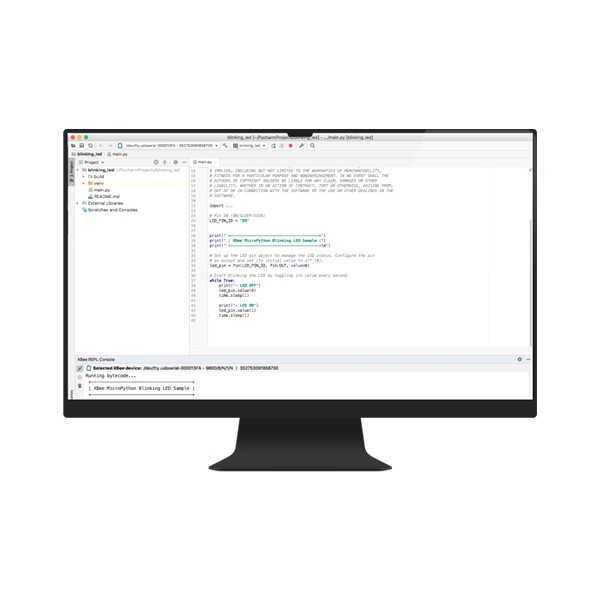
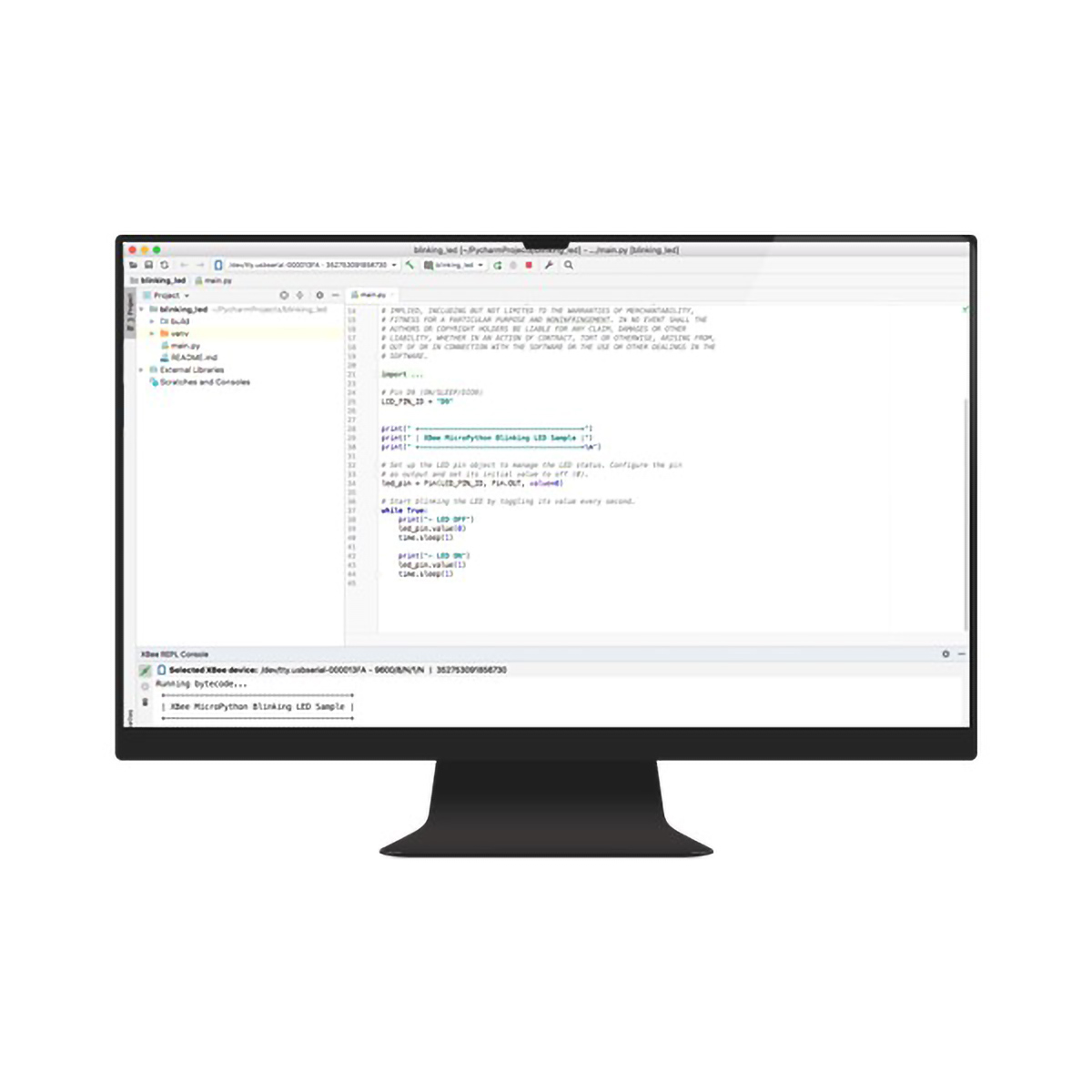
예제 데이터베이스에서 필요한 기능에 가까운 코드를 골라 프로젝트에 넣고, 코드 완성과 오류 검사로 다듬은 뒤 컴파일합니다. 이어서 원클릭 플래시로 모듈에 업로드하면 코드가 수 초 안에 실행되며, 결과 값은 PyCharm 내장 터미널에 출력됩니다.
플래시 후 터미널로 값 확인
PyCharm 내장 터미널에 실행 중인 코드의 출력 값이 표시되므로 센서 입력이나 변수 상태를 바로 확인할 수 있습니다. 대화형 MicroPython 콘솔로 명령을 한 줄씩 실행하면 코드를 고치기 전에 모듈이 어떻게 반응하는지 먼저 알 수 있습니다.
도입 조건
XBee 3 대상 모듈과
JetBrains 설치 경로
플러그인의 대상은 XBee 3의 MicroPython이며 PyCharm IDE에서만 동작합니다. JetBrains 플러그인 저장소에서 설치하므로 이미 PyCharm을 사용하는 개발팀은 별도 설치 파일 없이 기존 환경에 기능을 더할 수 있습니다.
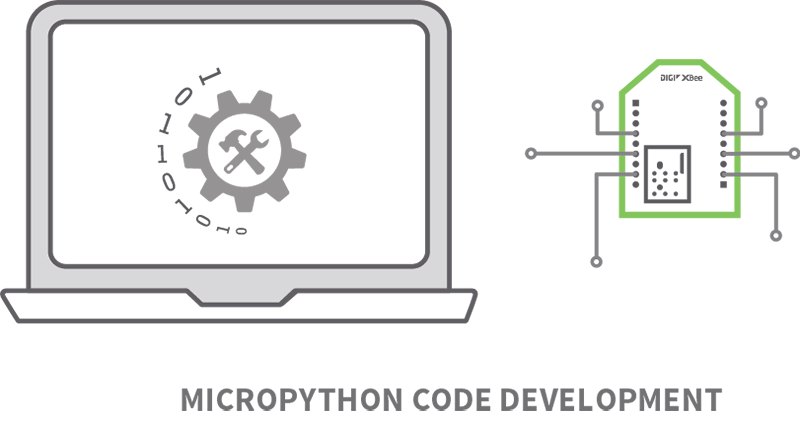
PC에서 마이크로파이썬 코드를 개발해 모듈에 적용하는 개념도
사용 방법
XBee PyCharm 플러그인
설치와 첫 MicroPython 실행
Digi XBee PyCharm 플러그인은 PyCharm에 설치해 XBee 3용 MicroPython 프로젝트를 만들고 모듈에 올려 실행합니다. REPL 콘솔과 예제 프로젝트 가져오기도 같은 IDE에서 사용할 수 있습니다.
| 소프트웨어·도구 | 하는 일 |
|---|---|
| New Digi Project | 장치 분류·플랫폼·라이브러리를 골라 새 프로젝트 만들기 |
| Run (Navigation bar) | 장치 선택, 빌드, 모듈에 업로드 후 실행 |
| XBee REPL Console | 연결한 모듈에서 MicroPython 명령을 대화형으로 실행 |
| Import Digi Sample Project | 예제를 골라 프로젝트로 가져오기 |
처음 연결하는 순서
| 순서 | 할 일 |
|---|---|
| 1 | PyCharm에서 File > Settings > Plugins를 열고 Marketplace에서 Digi XBee 플러그인을 찾아 Install한 뒤 Restart IDE를 누르세요. |
| 2 | File > New Digi Project에서 장치 분류와 플랫폼을 고르고 Create로 프로젝트를 만듭니다. |
| 3 | XBee 3 모듈을 USB로 PC에 연결하고 Navigation bar에서 장치를 검색해 선택하세요. 보이지 않으면 Discovery settings에서 시리얼 설정을 입력합니다. |
| 4 | Run을 누르면 프로젝트가 빌드되어 모듈에서 실행됩니다. |
| 5 | Digi > Open REPL Console에서 Connect를 눌러 모듈에 붙고 명령을 한 줄씩 시험하세요. |
PyCharm 2019.3.1 이상과 Python 3.6 이상이 필요합니다. 처음에는 File > Import Digi Sample Project로 예제를 가져와 실행해 보면 연결과 업로드 설정을 먼저 점검할 수 있습니다. 64비트 Windows 10/8/7(SP1), macOS 10.11 이상, Linux에서 동작합니다.
사양
플러그인 기능과
개발 환경 사양
| 항목 | 사양 |
|---|---|
| 대상 | Digi XBee 3의 MicroPython |
| 개발 환경 | PyCharm IDE (코드 완성 · 오류 검사 · 프로젝트 탐색) |
| 기능 | MicroPython 작성 · 컴파일, Digi XBee API · 라이브러리 |
| 도구 | 코드 예제 DB · 원클릭 플래시 · PyCharm 터미널 · 대화형 MicroPython 콘솔 |
| 코드 예제 | Digi XBee 코드 예제 데이터베이스 |
| 내장 도구 | PyCharm 내장 개발자 도구 사용 |
| 배포 | JetBrains 플러그인 (XBee MicroPython) |
활용 분야
XBee 3 MicroPython
개발 현장
- 센서 노드 개발 — XBee 3 센서 노드의 MicroPython 코드를 작성합니다.
- 예제 기반 시작 — 코드 예제를 골라 현장 애플리케이션에 맞게 수정합니다.
- 모듈 시험 — 작성한 코드를 모듈에 바로 올려 동작을 검증합니다.
- 동작 분석 — 대화형 콘솔로 모듈 반응을 한 줄씩 확인합니다.
- 기존 IDE 활용 — PyCharm을 사용하는 개발팀이 환경을 바꾸지 않고 XBee 개발을 시작합니다.
선택 가이드
개발과 설정 작업별
XBee 도구 비교
| 이럴 때 | 권장 도구 | 선택 이유 |
|---|---|---|
| XBee 3 MicroPython 코드를 작성할 때 | XBee MicroPython PyCharm 플러그인 | 작성과 컴파일, 플래시를 PyCharm IDE 하나에서 끝낼 수 있습니다. |
| 모듈 설정을 휴대폰에서 바꿀 때 | XBee Mobile App | 코드를 작성하지 않고도 현장에서 휴대폰으로 설정을 조회하고 바꿀 수 있습니다. |
| PC에서 XBee 장치를 설정할 때 | XBee Studio | 장치를 자동으로 찾아 여러 대를 한꺼번에 구성하기에 맞습니다. |
| 모듈 펌웨어와 프레임을 직접 다룰 때 | XCTU 6 | 프레임 빌더와 복구 도구로 모듈을 저수준에서 다루기에 맞습니다. |
| 블루투스 앱을 직접 만들 때 | Digi IoT Mobile SDK | 블루투스 통신 API와 라이브러리, 예제 앱이 있어 자체 앱 개발의 출발점이 됩니다. |
구성·옵션
플러그인 구성과
JetBrains 배포 경로
- 구성 — PyCharm 플러그인 (XBee MicroPython).
- 문서 — 플러그인 자료와 MicroPython 매뉴얼 PDF.
- 배포 경로 — JetBrains 플러그인 저장소.
관련 제품
PyCharm 플러그인과 함께 쓰는
XBee 개발 도구
- Digi XBee Studio
- Digi XBee Mobile App
- Digi IoT Mobile SDK (XBee Mobile SDK)
- Digi XBee 3 BLU 개발 키트 (XK3-B5M-WBT)
XBee PyCharm 플러그인은 어떤 모듈용입니까?
XBee 3의 MicroPython 코드가 대상입니다. 모듈 안에서 실행되는 로직을 PyCharm에서 작성해 모듈에 업로드합니다.
작성한 코드를 XBee 3 모듈에 바로 업로드할 수 있습니까?
네, 원클릭 플래시로 클릭 한 번에 업로드할 수 있습니다. 업로드한 뒤에는 터미널과 대화형 콘솔로 동작을 이어서 확인하세요.
PyCharm 이외의 IDE에서도 사용할 수 있습니까?
아닙니다. PyCharm IDE 전용 플러그인이므로 다른 편집기에는 설치되지 않습니다. 설치는 JetBrains 플러그인 저장소에서 진행합니다.
참고할 예제 코드가 있습니까?
네, Digi XBee 코드 예제 데이터베이스를 플러그인 안에서 열람할 수 있습니다. 예제를 응용 목적에 맞게 고쳐 개발의 출발점으로 삼으세요.

FAQ 자주묻는 질문
등록된 내용이 없습니다.
Related Insights
-
Digi XBee Studio 시작하기 | 기능과 인터페이스
Digi XBee Studio는 XBee 셀룰러 모듈을 구성하고 관리하는 무료 도구입니다. Windows, Linux, macOS를 지원하며 빠른 설치, 펌웨어 업데이트, 콘솔, API 프레임 생성기를 제공합니다.
2024-07-02
-
Digi XBee MicroPython PyCharm IDE 플러그인 사용법
Digi XBee MicroPython PyCharm IDE 플러그인은 무료로 내려받아 코드 완성, 오류 검사, 프로젝트 탐색과 대화형 MicroPython 콘솔을 쓰는 개발 도구입니다.
2021-03-23
-
Digi Remote Manager 처음 쓸 때 설정 순서
Digi Remote Manager는 Devices 메뉴의 Add에서 Device ID와 라벨 비밀번호로 장비를 등록합니다. 그룹 구성, Device Offline 알림, Configuration Manager와 펌…
2026-10-26
-
Digi Navigator로 RealPort 구성하는 4단계
Digi Navigator로 Digi RealPort를 구성하는 4단계(설치, 장치 검색, RealPort 구성, Copy to Server)와 속도·일관성·호환성 장점을 정리했습니다.
2025-05-27
-

Digi XCTU 네트워크 매핑으로 XBee 네트워크 확인
Digi XCTU 네트워크 매핑으로 Digi XBee Zigbee 네트워크의 노드와 링크 품질을 확인하는 방법입니다. 준비물, 코디네이터와 End Device 설정, 필터, 레이아웃, 출력을 정리했습니다.
2019-10-07
-
Digi XCTU로 XBee 통신 방법(Function set) 변경
Digi XBee3 모듈의 통신 방법(Zigbee, Digi Mesh, 802.15.4)을 XCTU의 Function set에서 바꾸고 최신 펌웨어로 업데이트하는 준비물, 순서, 주의 사항을 정리했습니다.
2021-04-15
