
Digi Remote Manager 처음 쓸 때 설정 순서
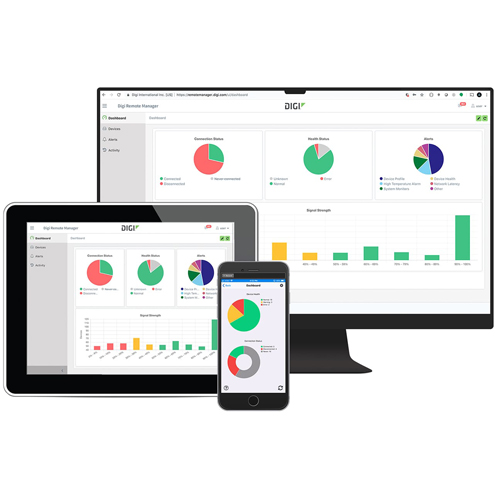
Digi Remote Manager는 Digi 라우터, 게이트웨이, 시리얼 서버를 클라우드에서 한꺼번에 관리하는 플랫폼입니다. 장비 상태를 보고 알림을 받을 뿐 아니라, 구성과 펌웨어를 여러 대에 한 번에 적용할 수 있습니다. 장비가 열 대를 넘어가면 현장을 일일이 찾아가는 대신 화면 하나에서 관리하게 됩니다.
요금제
Foundations와 Premier, 어느 요금제로 시작할까요?
요금제는 Foundations와 Premier 두 가지입니다. 장비 목록과 알람 같은 기본 감시는 Foundations에서 되고, 구성 일괄 배포와 API 연동은 Premier에 들어 있습니다.
| 요금제 | 주요 기능 |
|---|---|
| Foundations | 장비 목록, 개별 구성 변경, 상태 지표, 알람 |
| Premier | Configuration Manager, 자동화, API, 서브계정, 통신사 연동 등 |
장비 몇 대를 감시하는 정도라면 Foundations로 시작해도 충분합니다. 여러 현장에 같은 구성을 내려보내거나 다른 시스템과 연동해야 할 때 Premier가 필요해집니다. 참고로 Digi Connect EZ에는 1년 LifeCycle Assurance가 붙어 있고, 여기에 Remote Manager나 On-Prem Manager를 이용한 장비 관리가 포함됩니다.
장비 등록은 라벨 확인부터
장비 등록은 Devices 메뉴의 Add에서 합니다. 시작하기 전에 식별 번호(Device ID, MAC 주소, IMEI 중 하나)와 장비 라벨에 인쇄된 기본 비밀번호를 옆에 준비해 두세요.
- Remote Manager에 로그인하고 Devices 메뉴로 이동합니다.
- Add를 누릅니다.
- 장비의 Device ID, MAC 주소, IMEI 중 하나를 입력합니다.
- 장비 라벨에 인쇄된 기본 비밀번호를 입력합니다.
- 필요한 선택 항목을 채운 뒤 Add Device를 누릅니다.
Device ID는 8자리 16진수 네 묶음으로 되어 있습니다. 이더넷 MAC이 있으면 그것을 기준으로 만들고, 없으면 Wi-Fi MAC, 그다음 셀룰러 IMEI 순으로 기준을 잡습니다. 그래서 이더넷과 LTE를 모두 갖춘 장비라면 Device ID는 이더넷 MAC을 따릅니다.
그룹은 현장 구조 그대로
장비는 그룹으로 묶어 관리합니다. 그룹은 폴더 경로처럼 계층을 만들 수 있고, 알림과 구성도 그룹 단위로 겁니다.
| 예시 그룹 | 용도 |
|---|---|
| 본사/사무실 | 사무실 라우터 |
| 현장/양수장 | 원격 셀룰러 게이트웨이 |
| 현장/실험동 | 시리얼 서버 |
그룹은 처음부터 현장 구조에 맞춰 나눠 두는 것이 좋습니다. 위 표처럼 본사 사무실, 양수장, 실험동으로 나누면 용도가 다른 장비마다 알림과 구성을 어디까지 적용할지 따로 정할 수 있기 때문입니다.

알림은 Device Offline부터
가장 먼저 걸어 둘 알림은 Device Offline입니다. 장비 연결이 끊긴 뒤 정한 시간(분) 안에 다시 붙지 않을 때만 전송되므로, 잠깐 끊겼다 바로 돌아오는 정도로는 알림이 오지 않습니다. 대상은 장비 하나로도, 그룹 전체로도 정할 수 있습니다.
| 알림 유형 | 쓰임 |
|---|---|
| Device Offline | 정한 시간 안에 다시 연결되지 않을 때 |
| Device Excessive Disconnects | 연결이 자주 끊길 때 |
| DataPoint condition | 데이터 값이 정한 조건에 맞을 때 |
| Missing DataPoint | 데이터가 들어오지 않을 때 |
| Subscription Usage | 구독 사용량 확인 |
오프라인 알림은 기본 설정에서 장비가 다시 연결되면 저절로 해제됩니다. 담당자가 확인하고 직접 닫게 하려면 자동 해제를 끄면 됩니다. 순간 끊김이 잦은 장비라면 Device Excessive Disconnects 알림을 따로 걸어 두세요.
구성 배포와 펌웨어 일괄 업데이트
한 대에서 잘 돌아가는 구성을 다른 장비에 복제하고 펌웨어를 그룹 단위로 올릴 수 있어서, 장비가 늘어나도 현장에 가지 않고 모든 장비를 같은 상태로 맞춰 둘 수 있습니다.
- Configuration Manager: 잘 설정된 장비 한 대의 구성, 펌웨어, 파일 시스템을 스냅샷으로 저장해 다른 장비에 배포합니다. 승인되지 않은 변경을 찾아 되돌리는 구성 준수 기능도 있습니다.
- 펌웨어 일괄 업데이트: 그룹 단위로 펌웨어를 올립니다. 한 그룹에 먼저 적용해 본 뒤 나머지로 넓혀 가는 순서를 권합니다.
- 예약 자동화: 한 번 또는 반복 작업을 예약해 그룹에 실행합니다.
- 보고서와 위치: 운영 데이터를 담은 PDF 보고서를 정해 둔 형식으로, 또는 필요할 때 만듭니다. 장비의 GPS 좌표로 위치를 지도에 띄울 수도 있습니다.
그룹 구조가 잡혀 있으면 배포와 업데이트 대상을 그룹 이름 하나로 고를 수 있고, 다른 현장 장비를 실수로 건드릴 일도 줄어듭니다.
현장에 가지 않고 접속하기: Remote Reach와 API
Digi Remote Reach를 쓰면 브라우저에서 장비 뒤에 있는 시스템으로 바로 들어갈 수 있습니다. RDP, SSH, VNC, HTTP/HTTPS, Telnet, 시리얼 접속을 지원하고, 망 밖에서는 SMS로 장비에 명령을 보내는 방법도 있습니다.
다른 시스템과 연동할 때는 REST API를 씁니다. 장비 데이터는 Data Streams에 시계열로 쌓이고, 이를 API로 가져가 다른 시스템에서 쓸 수 있습니다.

운영 중에 정기적으로 볼 것
운영에 들어간 뒤에는 알림 수신자, 펌웨어, 계정, 장비 목록을 정기적으로 점검하세요. 아래 다섯 가지는 운영 권장 사항이니 현장 사정에 맞게 고쳐 쓰면 됩니다.
- 모든 장비에 오프라인 알림을 걸어 둡니다.
- 알림 수신자는 사람 이름이 아니라 역할 기준으로 관리합니다.
- 펌웨어는 시험 그룹에 먼저 올려 봅니다.
- 계정은 사용자별로 만들고, 공용 계정은 쓰지 않습니다.
- 장비를 교체·폐기하면 Remote Manager 목록에서도 지웁니다.
관련 제품
자주 묻는 질문
Remote Manager에 장비를 등록하려면 무엇이 필요한가요?
Device ID, MAC 주소, IMEI 중 하나와 장비 라벨에 적힌 기본 비밀번호가 있으면 됩니다. 등록은 Devices 메뉴의 Add에서 시작합니다.
Remote Manager Foundations 요금제로도 알림을 받을 수 있나요?
받을 수 있습니다. Foundations에도 상태 지표와 알람이 들어 있고, 구성 일괄 배포와 API는 Premier 요금제에 포함됩니다.
장비가 잠깐 끊겼다 다시 연결돼도 알림이 오나요?
오지 않습니다. 오프라인 알림은 설정한 재연결 시간을 넘겼을 때만 전송됩니다. 순간 끊김이 잦다면 Device Excessive Disconnects 알림을 따로 설정하세요.
Remote Manager에서 만들 수 있는 알림은 몇 종류인가요?
API 문서 기준으로 13종입니다. Device Offline, Device Excessive Disconnects, DataPoint condition, Missing DataPoint, Subscription Usage 등이 있습니다.
클라우드를 쓸 수 없는 망 분리 현장은 어떻게 관리하나요?
Digi On-Prem Manager를 쓰면 됩니다. Connect EZ 같은 일부 장비에서 사용할 수 있습니다.

Digi Remote Manager 초기 설정, (주)테솔 엔지니어와 함께 시작하세요
장비 등록과 그룹 설계, 오프라인 알림까지 현장 구조에 맞춰 안내해 드립니다. 대표번호 031-713-5988
제품 상담하기참고 자료
- Digi International, Digi Remote Manager 제품 페이지
- Digi International, Add a device to Digi Remote Manager (IX14 User Guide)
- Digi International, Digi Remote Manager User Guide — Device IDs
- Digi International, Remote Manager API Guide — v1/alerts, Device Offline
- Digi International, Digi Connect EZ 제품 페이지