


Digi 국내 정식 공급 파트너
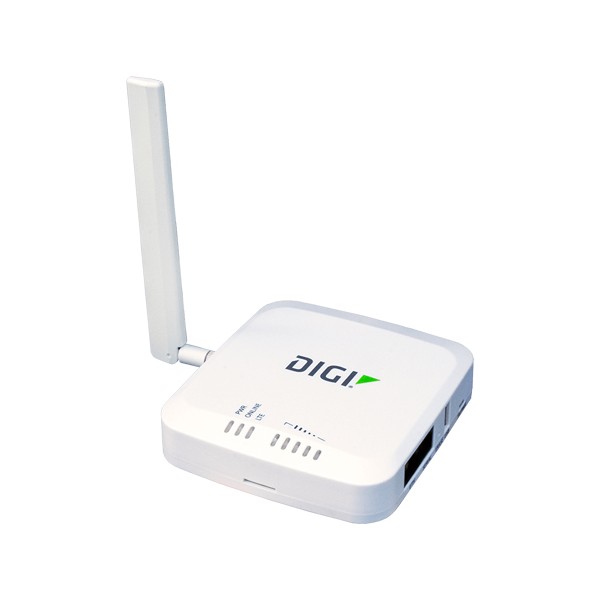
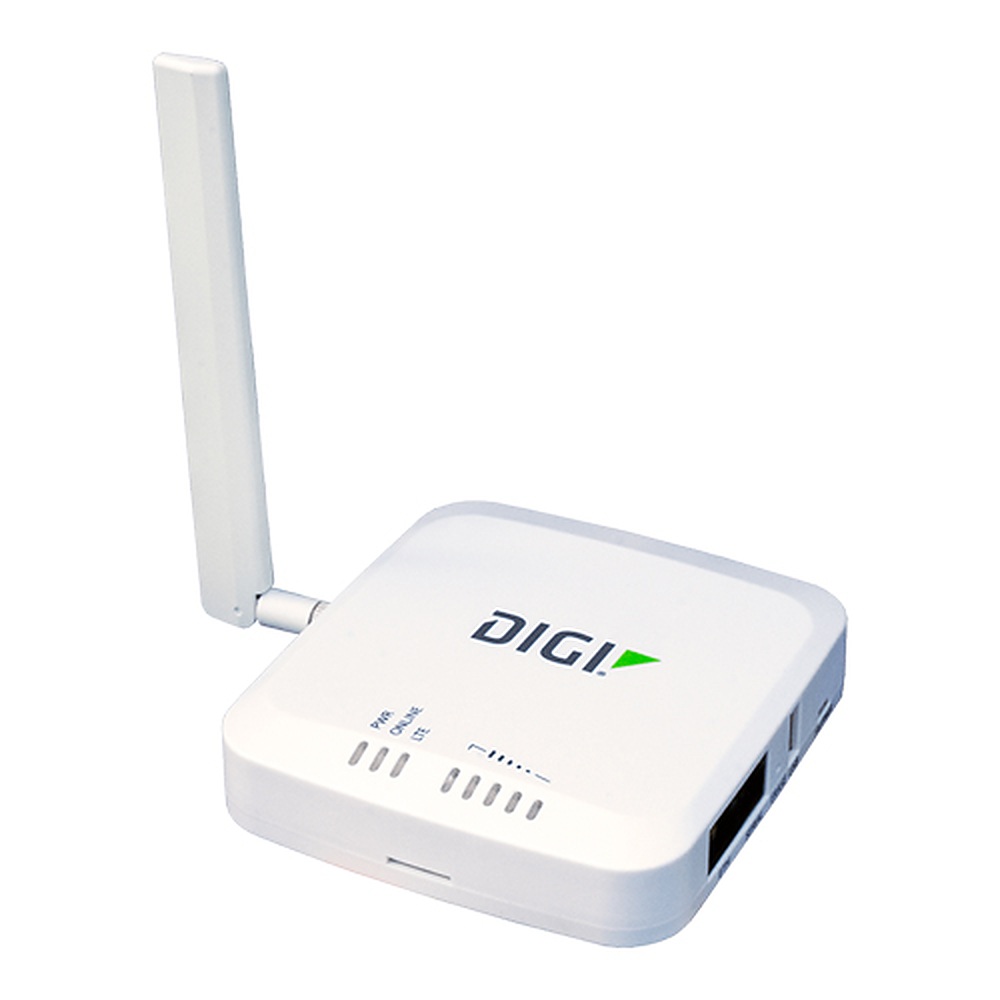
Digi Connect IT Mini는 LTE Cat-M/NB-IoT 모뎀과 RJ-45 RS-232 포트 1개를 갖춘 소형 콘솔 서버(Console Server, 대역 밖 관리 장비)로, 리테일 매장과 키오스크 같은 원격 거점에서 지점 라우터의 콘솔 접속 경로를 유선망과 별개로 유지합니다.
127 × 127 × 25 mm 크기에 무게가 0.37 kg이고 5 W 이하의 전력으로 동작하므로 라우터 선반이나 벽면에 부담 없이 설치할 수 있습니다. 유선 회선이 끊겨도 보안 SMS 경로로 설정 복구를 시작합니다. 이 콘솔 서버는 (주)테솔이 국내에 공식 공급합니다.
특징
유선망이 멈춰도
열려 있는 콘솔 경로
| 핵심 특징 | 현장에서 달라지는 점 |
|---|---|
| 대역 밖(Out-of-Band) 동작 | 인밴드 네트워크와 독립적으로 동작하므로 라우터 설정 오류로 원격 접속이 막힌 뒤에도 콘솔에 들어가 복구할 수 있습니다. |
| 보안 SMS 관리·복구 | SMS로 관리와 복구 경로를 확보하므로 유선과 데이터 접속이 모두 끊긴 지점에서도 최소한의 제어를 유지합니다. |
| LTE Cat-M 모뎀 | LTE Cat-M/NB-IoT 모뎀이 넓은 커버리지의 저전력 셀룰러 경로를 열어, 유선이 닿지 않는 거점에도 접속 경로를 둡니다. |
| 이상 접근 탐지 | 원격 장치에 대한 비정상 접근 시도를 찾아 보안 사고를 일찍 포착합니다. |
| 이메일·SMS 자동 알림 | 네트워크 문제가 생기면 담당자에게 바로 알려 장애 인지 시간이 줄어듭니다. |
| Digi Remote Manager | 클라우드 콘솔 한 곳에서 흩어진 지점의 장비 상태를 확인하고 설정을 수정할 수 있습니다. |
지점 운용
지점 라우터마다
한 대씩 설치
Connect IT Mini의 시리얼 포트는 1개이므로 지점 라우터 1대에 1대씩 짝을 지어 설치합니다. RJ-45 RS-232 포트는 라우터의 콘솔 포트에, 이더넷 10/100 포트는 지점 LAN에 연결하세요. 접속은 포트 이름, 소켓, IP별 직접 SSH/Telnet 또는 HTTPS/HTTP 메뉴로 하며, 한 포트에 여러 사용자가 동시에 접속해 작업을 나눌 수 있습니다.
관리 인터페이스는 웹 UI(HTTP/HTTPS)와 CLI(콘솔, SSH)이며 SNMPv2로 모니터링 시스템과 연동합니다. 현장 기사는 LTE 상태 LED와 신호 세기 LED 5개를 보고 설치 위치의 수신 상태를 바로 알 수 있습니다.
라우터 콘솔 연결
RJ-45 콘솔 케이블로 라우터와 연결하고 전원은 5 VDC 어댑터에서 받습니다. 설치가 끝나면 Remote Manager에 등록하고 본사에서 접속을 시험하세요.
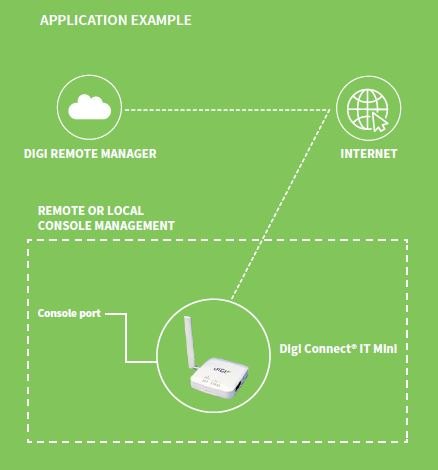
원격 관리 서비스와 콘솔 서버의 연결 구성도
보안·라우팅
대역 밖 경로의
보안과 이중화
IP 필터링, 상태 검사 방화벽, IPSec(IKEv1, IKEv2, NAT Traversal)과 OpenVPN이 관리 경로를 보호하고 RADIUS, TACACS+, MAC 주소 필터링으로 접속 권한을 나눕니다. 라우팅은 OSPF, BGP, RSTP, VRRP를 지원하며 자동 페일오버·페일백으로 기본 경로 장애 시 보조 경로로 전환합니다.
Remote Manager 장치 목록
등록한 지점은 Digi Remote Manager의 장치 목록에 온라인 상태와 신호 세기로 표시되므로 접속 가능한 지점을 먼저 확인할 수 있습니다.
사용 방법
Connect IT Mini
지점 라우터 연결과 첫 접속
Connect IT Mini는 ETH 포트로 연결한 PC에서 웹 UI에 로그인해 설정하고, Digi Remote Manager 클라우드에서 지점 장비를 원격 관리합니다. 현장에서는 CLI(콘솔, SSH)로도 설정을 확인할 수 있습니다.
| 소프트웨어·도구 | 하는 일 |
|---|---|
| WebUI (HTTP/HTTPS) | 네트워크·시리얼 포트 설정, 웹 UI 터미널에서 라우터 콘솔 접속 |
| CLI (콘솔, SSH) | config 모드 설정, show 명령으로 상태 확인 |
| Digi Remote Manager | 지점별 장치 상태 확인과 원격 설정(기본 활성) |
처음 연결하는 순서
| 순서 | 할 일 |
|---|---|
| 1 | 활성화된 mini-SIM을 넣고 안테나를 연결한 뒤 PWR 단자에 전원을 연결하고, 신호 세기 LED가 2개 이상 켜지는지 확인합니다. |
| 2 | 유선망을 사용할 때는 지점 게이트웨이와 ETH 포트를 이더넷 케이블로 연결하세요. |
| 3 | 설정용 PC를 ETH 포트에 연결하고 브라우저에서 192.168.210.1에 접속해 사용자 admin과 라벨의 고유 비밀번호로 로그인합니다. |
| 4 | 처음 로그인하면 기본 비밀번호를 바꾼 뒤 설정을 저장하세요. |
| 5 | RJ-45 RS-232 포트를 지점 라우터의 콘솔 포트에 연결합니다. |
| 6 | myaccount.digi.com에서 계정을 만들고 remotemanager.digi.com에 로그인해 장치를 등록한 뒤 본사에서 접속을 시험하세요. |
Connect IT Mini CLI 명령 예시
| 명령 | 하는 일 |
|---|---|
| config | 설정 모드로 들어가기((config)> 프롬프트) |
| (config)> save | 설정 저장 |
| show system | 시스템 상태 보기 |
| show network | 네트워크 인터페이스 상태 보기 |
명령 형식은 펌웨어 버전에 따라 다를 수 있으니 설치한 버전의 사용자 가이드를 함께 확인하세요.
시리얼 포트로 들어가는 TCP, Telnet, SSH 접속은 출고 때 꺼져 있으므로 원격 접속 방식을 먼저 설정하세요. 펌웨어 19.11.x 이전에 생산된 장치는 사용자 이름이 root일 수 있습니다.
사양
127 mm 정방형 본체의
전체 사양
| 항목 | 사양 |
|---|---|
| 셀룰러 | LTE Cat-M/NB-IoT, B1, B2, B3, B4, B12/B17, B18, B19, B20, B26, B28 |
| 모듈 | 글로벌 LTE Cat-M/NB-IoT |
| 원격 관리 | Digi Remote Manager (클라우드 기반) |
| 로컬 관리 | WebUI (HTTP/HTTPS), CLI (콘솔, SSH) |
| 관리 방식 | 명령줄, 웹 (HTTP/HTTPS), SNMPv2 |
| 이더넷 | RJ-45, 10/100 Mbps (자동 감지) |
| 시리얼 포트 | 1개 (RJ-45 RS-232) |
| 시리얼 처리 속도 | 최대 115.2 Kbps |
| USB 포트 | USB 2.0 호스트 1개 |
| 포트 접속 | HTTPS/HTTP, SSH/Telnet 메뉴 접속, 포트 이름 · 소켓 · IP별 직접 접속, 포트당 다중 사용자, 포트 직접 SSH 세션 |
| 프로토콜 | HTTP, HTTPS, FTP, SFTP, SSL, SNMP v3, SSH, CLI, SMS 관리 |
| 보안 · VPN | IP 필터링, 상태 검사 방화벽, 주소 · 포트 변환, IPSec (IKEv1, IKEv2, NAT Traversal), OpenVPN, SSL, AES 최대 256-bit, RADIUS, TACACS+, MAC 주소 필터링, VLAN |
| 라우팅 · 페일오버 | IP 패스스루, NAT, NAPT 포트 포워딩, 이더넷 브리지, GRE, 멀티캐스트 라우팅, PPP, OSPF, BGP, RSTP, VRRP, 자동 페일오버 · 페일백 |
| 기타 프로토콜 | TOS/DSCP/WRED 기반 QoS, UDP/TCP-시리얼 변환 |
| 크기 (L × W × H) | 127 × 127 × 25 mm |
| 무게 | 0.37 kg |
| 상태 LED | 전원, 온라인, LTE, 신호 세기 5개 |
| 전원 | 5.0 VDC, 1 A (외부 어댑터 100–240 VAC, 최대 5 W) |
| 동작 온도 | 0 ~ 40 °C |
| 상대 습도 | 5 ~ 95% (비응축) |
| 셀룰러 통신사 인증 | Verizon, AT&T, PTCRB |
| 안전 · 전자파 | FCC Part 15 Subpart B Class A, CE, RCM, CAN ICES-3(B)/NMB-3(B) |
활용 분야
거점 라우터 관리가
필요한 현장
- 리테일 매장 — 지점 라우터의 콘솔에 원격 접속해 현장 방문 없이 설정 오류를 바로잡습니다.
- 키오스크 — 흩어진 무인 거점의 네트워크 장비를 대역 밖 경로로 관리합니다.
- 원격 지점 사무소 — 기본 회선이 끊긴 사이에도 관리 경로를 따로 유지합니다.
- 네트워크 운영 센터 — 이메일·SMS 알림으로 장애 지점을 즉시 파악합니다.
선택 가이드
관리할 장비 수로 고르는
콘솔 서버
| 이럴 때 (현장 조건) | 권장 모델 | 선택 이유 |
|---|---|---|
| 지점 라우터 한 대를 원격 관리할 때 | Connect IT Mini | 시리얼 포트 1개의 소형 본체에 LTE Cat-M 모뎀을 갖춰 라우터 한 대 곁에 두기 알맞습니다. |
| 장비 몇 대의 콘솔을 한 대로 묶을 때 | Connect IT 4 | 시리얼 포트 4개에 CORE 플러그인 LTE 모뎀을 장착합니다. |
| 랙에 장비가 많아 16포트 이상이 필요할 때 | Connect IT 16 / 48 | 10 Gb 지원 SFP+와 이중화 전원을 갖춘 랙형입니다. |
관련 제품
Connect IT Mini와 비교할
콘솔·시리얼 장비
- Digi Connect IT 16/48 · Connect IT 4 콘솔 서버
- Digi Connect EZ 시리얼 디바이스 서버 (EZ Mini · EZ 2 · EZ 4 · EZ 4i)
- Digi Connect ES 의료용 격리 터미널 서버 (4SB · 8SB)
Connect IT Mini는 어떤 장비의 콘솔에 연결합니까?
라우터, 방화벽 같은 지점 네트워크 장비의 RJ-45 RS-232 콘솔 포트에 연결합니다. 시리얼 포트가 1개이므로 장비 한 대마다 한 대씩 설치하세요.
유선 회선이 끊겨도 원격으로 접속할 수 있습니까?
네, LTE Cat-M/NB-IoT 모뎀이 유선망과 독립된 경로를 엽니다. 데이터 접속까지 막힌 상황에서는 보안 SMS로 관리와 복구를 시작할 수 있습니다.
여러 지점의 장비를 한 화면에서 관리할 수 있습니까?
네, Digi Remote Manager 클라우드에서 흩어진 지점의 장비를 한곳에서 관리합니다. 상태 이상은 이메일이나 SMS 알림으로 받습니다.
Connect IT Mini보다 포트가 더 필요하면 어떤 모델을 검토합니까?
장비 4대까지는 Connect IT 4, 그 이상은 16·48포트 Connect IT 16/48을 검토하세요. 두 모델은 같은 관리 방식을 사용하므로 운영 절차를 그대로 이어갈 수 있습니다.

FAQ 자주묻는 질문
등록된 내용이 없습니다.
Related Insights
-
Digi Remote Manager 처음 쓸 때 설정 순서
Digi Remote Manager는 Devices 메뉴의 Add에서 Device ID와 라벨 비밀번호로 장비를 등록합니다. 그룹 구성, Device Offline 알림, Configuration Manager와 펌…
2026-10-26
-
Digi Navigator로 RealPort 구성하는 4단계
Digi Navigator로 Digi RealPort를 구성하는 4단계(설치, 장치 검색, RealPort 구성, Copy to Server)와 속도·일관성·호환성 장점을 정리했습니다.
2025-05-27
-
Digi XBee3 BLU, 블루투스 저전력 5.4 모듈 소개
Digi XBee3 BLU의 BLE 5.4 기능, -40~85ºC 동작 온도, FCC·CE·ISED·ETSI 사전 인증, MicroPython, OTA 업데이트와 개발자 키트를 안내합니다.
2026-02-04
-

Digi XBee 셀룰러 LTE 모뎀 선택과 적용 분야
Digi XBee 셀룰러 LTE 모뎀의 LTE Cat 1, Cat 4, LTE-M, NB-IoT 모델 비교와 RF 대비 선택 기준, 농업·전기차 충전·스마트 시티 적용 분야를 소개합니다.
2024-11-07
-

Digi XBee3 셀룰러 모듈 제조 테스트와 프로그래밍
Digi XBee3 셀룰러 모듈 양산 시 펌웨어 확인, XBMP·XCTU 오프보드·온보드 프로그래밍, 배치 테스트, 차폐 박스와 스펙트럼 분석기 안테나 테스트 방법을 소개합니다.
2024-09-05
-
Digi XBee3 BLE 사용 가이드, 어플리케이션 노트
Digi XBee3의 BLE 기능 사용법: AT 명령, 사용자 데이터 릴레이 프레임, 마이크로 파이선 digi.ble 모듈, GATT 서비스 보안, BLE 4.2 사양과 제한 사항을 안내합니다.
2024-07-26
