

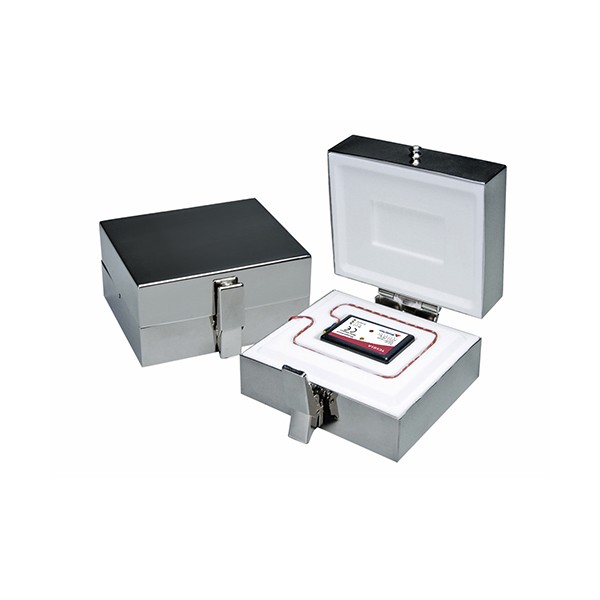
MadgeTech ThermoVault 열전대 오븐 온도 프로파일링 시스템


MadgeTech 국내 정식 공급 파트너
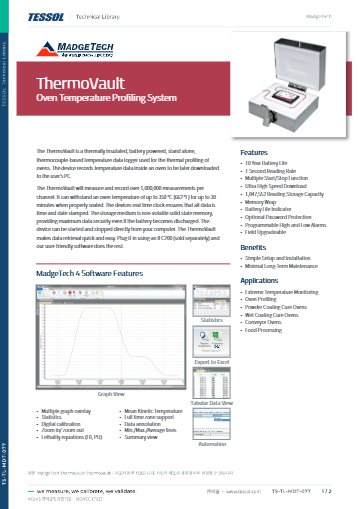
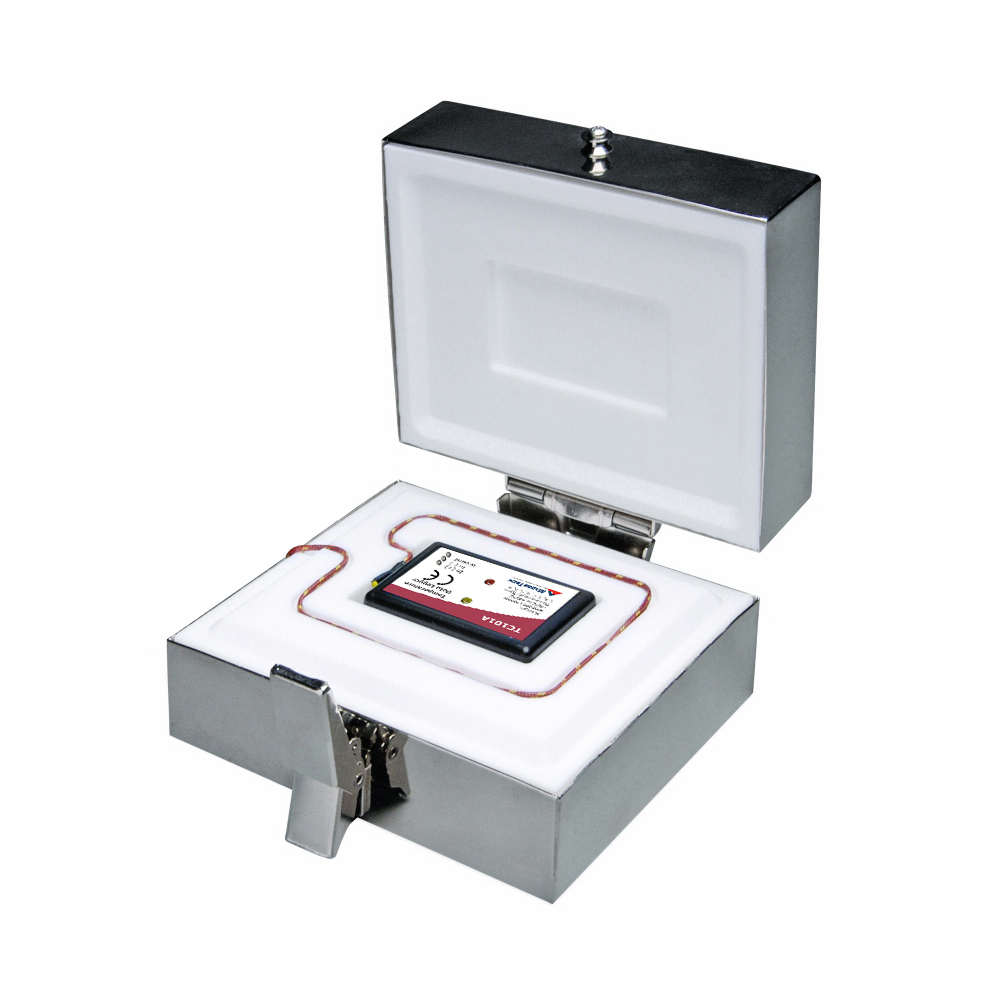
MadgeTech ThermoVault는 TC101A 열전대 로거를 304 스테인리스·PTFE 단열 케이스에 넣어 제품과 함께 오븐을 통과시키는 오븐 온도 프로파일링 시스템으로, 케이스 최대 노출 350 °C 30분 조건에서 분체·습식 도장 경화 오븐과 컨베이어 오븐의 공정 온도 곡선을 기록합니다.
외부 K형 열전대를 제품 가까이에 두므로 오븐 설정값이 아니라 제품이 실제로 받은 온도를 남깁니다. 로거는 즉시 또는 최대 18개월 지연 시작할 수 있고, 배터리는 15분 간격 기준 일반 10년이며 사용자가 교체합니다. 이 시스템은 (주)테솔이 국내에 공식 공급합니다.
특징
오븐 안에서 견디는
열전대 로거
| 핵심 특징 | 현장에서 달라지는 점 |
|---|---|
| 304 스테인리스와 PTFE 단열 케이스 | 로거를 열로부터 보호해 제품과 같은 속도로 오븐을 통과하며 공정 온도를 기록합니다. |
| 24 AWG K형 열전대 36 in | 0 ~ +482 °C를 측정하는 열전대를 제품 가까이에 배치해 실제 가열 곡선을 남깁니다. |
| J · K · T · E · R · S · B · N형 입력 | 열전대 종류를 바꿔 연결할 수 있어 공정 온도 대역에 맞는 센서를 고를 수 있습니다. |
| 즉시 또는 최대 18개월 지연 시작 | 출하 전에 설정해 두고 현장에서 시작 시점을 맞추므로 준비 부담이 줄어듭니다. |
| 1초 ~ 24시간 기록 간격 | 짧은 공정은 촘촘하게, 긴 공정은 성기게 기록해 메모리를 배분합니다. |
| 빨강·녹색 LED와 MadgeTech 4 분석 | 로거 상태를 불빛으로 확인하고 그래프, 표, 요약 데이터로 곡선을 분석합니다. |
노출 시간 한계
오븐 온도별
케이스 허용 시간
케이스는 시간 제한형 단열 구조라 오븐 온도가 높을수록 허용 시간이 짧아집니다. 25 °C에서 시작하는 기준으로 100 °C에서 136분, 200 °C에서 56분, 300 °C에서 36분을 견딥니다. 공정 통과 시간이 허용 시간에 가까우면 오븐 온도와 통과 시간을 먼저 맞춰 보세요.
| 오븐 온도 | 케이스 최대 노출 시간 (25 °C 시작) |
|---|---|
| 100 °C | 136분 |
| 125 °C | 100분 |
| 150 °C | 80분 |
| 175 °C | 66분 |
| 200 °C | 56분 |
| 225 °C | 49분 |
| 250 °C | 44분 |
| 275 °C | 39분 |
| 300 °C | 36분 |
| 325 °C | 32분 |
| 350 °C | 30분 |
채널 구성
단일 구간과
다중 구간 구성
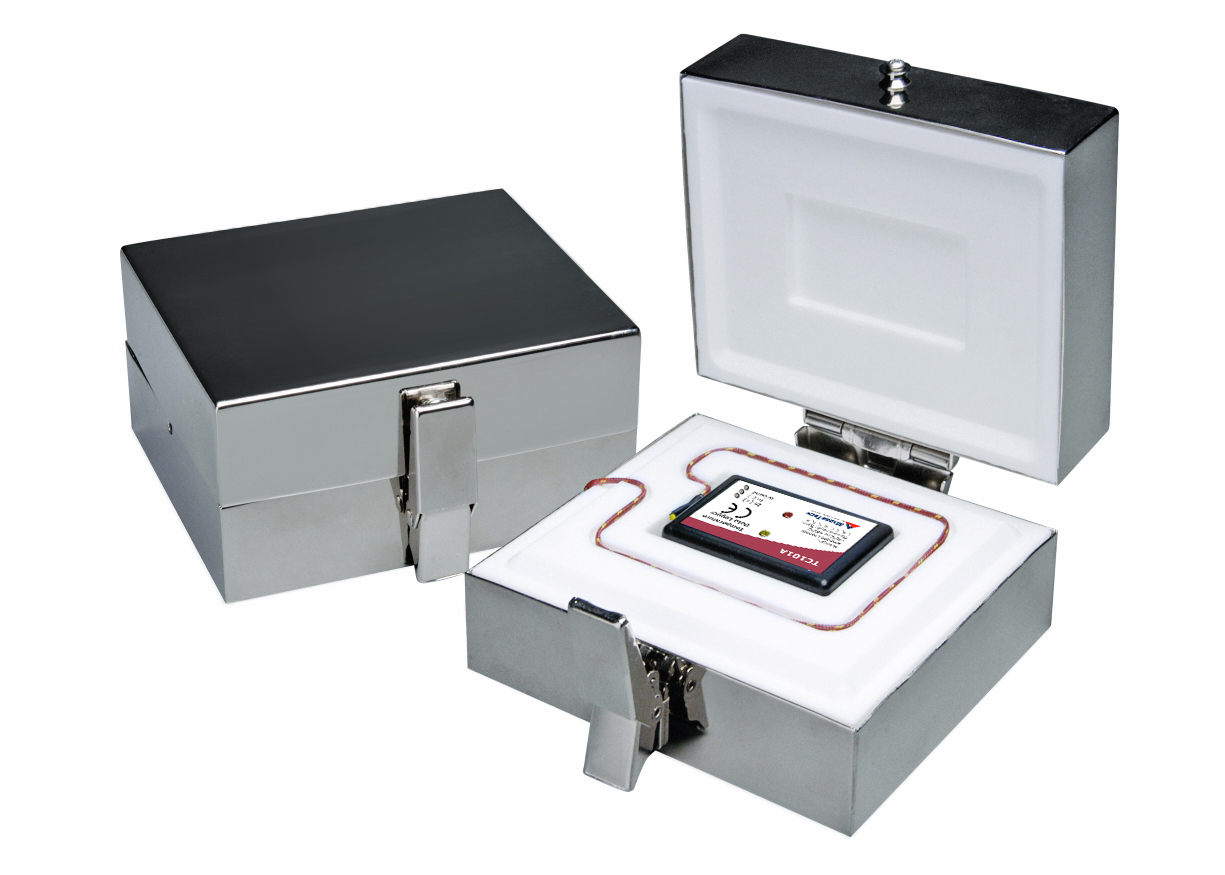
열전대 하나로 오븐 한 구간
ThermoVault는 외부 열전대 하나로 오븐 한 구간의 온도 곡선을 기록합니다. 같은 오븐에서 여러 지점을 한 번에 기록하려면 4채널·8채널 ThermoVaultX를 검토하세요.
사용 방법
ThermoVault 오븐 프로파일링
IFC200 다운로드 순서
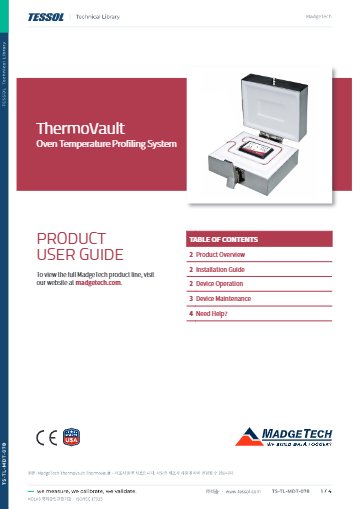
ThermoVault의 열전대 로거는 IFC200 USB 인터페이스 케이블(별매)로 PC에 연결해 MadgeTech 4에서 시작하고 내려받습니다. 오븐 통과 뒤 받은 온도 곡선을 그래프와 표로 정리합니다.
| 소프트웨어·도구 | 하는 일 |
|---|---|
| MadgeTech 4 Standard | Windows PC에서 로거 시작·정지·다운로드, 그래프와 표 보기 |
| MadgeTech 4 Secure | 전자서명, 접근 코드, 보안 데이터 파일, 감사추적을 갖춘 21 CFR Part 11 대응 버전 |
| IFC200 | 로거와 PC를 잇는 USB 인터페이스 케이블(별매) |
| MadgeTech USB Drivers | IFC 인터페이스를 Windows가 인식하도록 설치하는 드라이버 |
처음 연결하는 순서
| 순서 | 할 일 |
|---|---|
| 1 | madgetech.com에서 MadgeTech 4 Standard를 내려받아 압축을 풀고 MTInstaller.exe를 실행한 뒤 설치 마법사의 Install, Finish까지 진행하세요. |
| 2 | IFC200을 처음 USB로 연결하기 전에 MadgeTech 4와 USB 드라이버 설치를 먼저 마치세요. |
| 3 | IFC200 케이블로 로거와 PC의 USB 포트를 연결하면 로거가 Connected Devices 패널에 나타나며, 보이지 않을 때는 Refresh Devices를 누르세요. |
| 4 | 로거를 선택하고 Device 탭 Control 그룹의 Custom Start에서 시작 방법과 읽기 간격을 정해 기록을 시작합니다. |
| 5 | 케이블을 분리하고 로거를 열차단통에 넣어 제품과 함께 오븐에 통과시키세요. |
| 6 | 회수 후 IFC200을 연결해 Stop, Download 순서로 기록을 받습니다. |
| 7 | 받은 기록은 그래프와 표로 확인하고, Report 탭의 Export to Excel®로 엑셀에 옮기거나 File > Print로 출력하세요. |
기록이 끝나거나 정지한 로거는 PC에서 다시 시작 설정을 해야 다음 기록을 시작합니다. 기록을 멈추지 않고 다운로드하려면 읽기 간격이 2초 이상이고 wraparound가 꺼져 있어야 합니다. MadgeTech 4 설치 파일과 매뉴얼은 (주)테솔 자료실의 MadgeTech 4.3.1.3 소프트웨어 및 메뉴얼(update : 26.09.02 릴리즈)에서도 내려받을 수 있습니다.
사양
ThermoVault
전체 사양
| 항목 | 사양 |
|---|---|
| 구성 | TC101A 열전대 로거, 단열 케이스, 24 AWG K형 열전대 36 in (0 ~ +482 °C) |
| 내장 채널 | -40 ~ +80 °C, 분해능 0.1 °C, ±0.5 °C (0 ~ 50 °C) |
| 외부 채널 | J · K · T · E · R · S · B · N형 열전대 (범위·정확도는 열전대에 따름), K형 -270 ~ +1370 °C, 0.1 °C, ±0.5 °C |
| 기록 간격 | 1초 ~ 24시간마다 1회 |
| 시작 방식 | 즉시, 최대 18개월 지연, 버튼으로 여러 번 시작·정지 |
| 데이터 내려받기 | IFC200 USB 인터페이스 케이블 (별매) |
| 통신 속도 | 115,200 baud |
| 배터리 | 3.6 V 리튬 LTC-7PN (사용자 교체), 15분 간격 일반 10년 |
| 사용 환경 | 로거 -40 ~ +80 °C, 시스템 -40 ~ +350 °C (시간 제한), 0 ~ 95 %RH 비응결 |
| 크기 · 무게 | 129 × 113 × 64 mm, 1,590 g |
| 냉접점 보상 | 자동 |
| 상태 표시 | 빨강 · 녹색 LED |
| 재질 | 304 스테인리스, PTFE 단열 |
| 내장 센서 | 반도체 |
| 열전대 연결 | 고정 나사 단자 (ST 모델) |
활용 분야
오븐 공정
프로파일링 현장
- 분체·습식 도장 경화 — 경화 오븐에서 제품이 실제로 받은 온도 곡선을 기록해 경화 조건을 검증합니다.
- 컨베이어 오븐 — 제품이 지나가는 구간의 온도 이력을 남겨 벨트 속도와 설정 온도를 조정합니다.
- 식품 공정 오븐 — 공정 오븐의 가열 곡선을 기록합니다.
- 열처리 설비 점검 — 설비 정기 점검 때 온도 분포를 한 지점에서 확인합니다.
선택 가이드
프로파일 범위별
권장 장비
| 이럴 때 (측정 조건) | 권장 제품 | 선택 이유 |
|---|---|---|
| 오븐 한 구간의 곡선이 필요할 때 | ThermoVault | 열전대 하나로 프로파일을 기록합니다. |
| 같은 오븐의 여러 지점을 볼 때 | ThermoVaultX | 4채널·8채널로 여러 지점을 동시에 기록합니다. |
| 보관 온도를 기록할 때 | MadgeTech VTMS | 저온 보관용 로거입니다. |
구성·옵션
구성품과
별도 선택 품목
- 로거: TC101A 열전대 로거
- 케이스: 304 스테인리스, PTFE 단열 케이스
- 열전대: 24 AWG K형 36 in (0 ~ +482 °C)
- 별매: IFC200 USB 인터페이스 케이블 (데이터 내려받기에 필요)
- 배터리: 3.6 V 리튬 LTC-7PN (사용자 교체)
관련 제품
ThermoVault와 함께 보는
열전대 로거
- MadgeTech ThermoVaultX 단열 다채널 오븐 온도 기록기 (4 · 8채널)
- MadgeTech TCTemp2000 LCD 열전대 온도 데이터로거
- MadgeTech TCTemp1000 침수형 열전대 온도 데이터로거
ThermoVault를 냉장고나 창고의 보관 온도 기록에도 사용할 수 있습니까?
아니요, 오븐 공정 프로파일용입니다. 보관 온도 기록에는 MadgeTech VTMS 같은 보관용 로거를 검토하세요.
ThermoVault를 케이스 한계보다 뜨거운 오븐에 넣어도 됩니까?
아니요, 케이스 노출 한계는 노출 시간 표의 상한 온도 행까지입니다. 그보다 높은 온도는 별도 상담이 필요합니다.
ThermoVault 데이터는 어떻게 내려받습니까?
IFC200 USB 인터페이스 케이블로 PC에 내려받습니다. 케이블은 별매입니다.
ThermoVault 교정은 어떻게 받습니까?
로거와 열전대를 함께 점검합니다. 열전대 허용차는 로거 정확도와 별개입니다. 교정은 (주)테솔의 KOLAS 인정 범위에 해당하는 경우 방법과 일정을 안내해 드립니다.
ThermoVault에는 외부 열전대를 어떤 종류로 연결합니까?
J · K · T · E · R · S · B · N형을 연결할 수 있습니다. 종류마다 측정 범위와 정확도가 다릅니다.
ThermoVault 오븐 프로파일링 시스템은 어디에서 견적을 받습니까?
(주)테솔에 문의하세요. 오븐의 상한 온도와 통과 시간, 측정 지점 수를 알려 주시면 케이스 노출 한계에 맞는 구성과 견적을 안내해 드립니다.

FAQ 자주묻는 질문
등록된 내용이 없습니다.
Related Insights
-
온도 센서 비교: 열전대, RTD, 써미스터
열전대(써모커플), RTD(PT100), 써미스터(NTC)의 원리와 정확도·온도 범위·가격 차이, 프로브 스타일과 커넥터, MadgeTech 데이터로거별 호환 센서를 정리했습니다.
2022-05-23
-
오토클레이브 밸리데이션과 HiTemp140 데이터 로거
오토클레이브 밸리데이션에 쓰는 MadgeTech HiTemp140 데이터 로거는 최대 140 °C(284 °F)를 견디는 스테인리스 스틸 잠수식 장비입니다. 구매 구성도 정리했습니다.
2019-11-29
-
MadgeTech 데이터로거 제조·식품 공정 관리
MadgeTech 데이터로거 Shock300, HiTemp140, NanoTemp125, TCTempX로 제조 공정과 식품 오븐의 온도, 충격, 진동을 기록하고 품질과 공정을 관리합니다.
2025-09-04
-
고무 양생 온도 모니터링, Forbo의 MadgeTech DHS 사례
바닥재 제조업체 Forbo가 190°C 고무 양생 공정의 온도를 MadgeTech DHS와 HiTemp140-M12 데이터 로거로 모니터링한 사례를 정리했습니다. 최대 400°C까지 측정합니다.
2021-10-14
-
열 프로파일링, 시간과 온도 기록 방법
열 프로파일링은 열 공정 전반의 시간과 온도를 기록하는 방법입니다. 다채널 열전대 데이터 로거와 최대 16채널 MadgeTech TCTempX 활용을 정리했습니다.
2021-09-01
-
온도 적격성평가(Qualification)와 밸리데이션
온도 적격성평가(Qualification)와 밸리데이션(Validation)의 의미, 온도 매핑, 오토클레이브 검증에 쓰는 HiTemp140·Temp101A 데이터로거와 (주)테솔 밸리데이션 서비스를 정리했습니다.
2022-03-11
