


Digi 국내 정식 공급 파트너
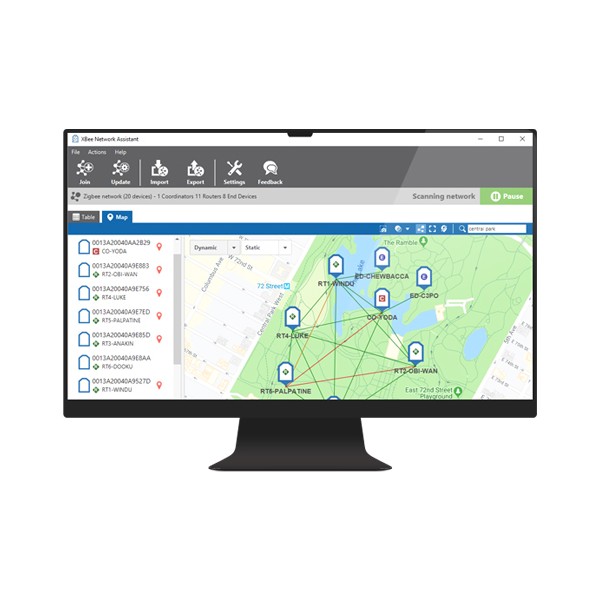
Digi XBee Network Assistant는 범위 안의 XBee 노드를 자동 검색해 Google 지도나 평면도 이미지에 배치하고, 노드 사이의 신호 세기를 분석하는 XBee 네트워크 진단 도구(배치·매핑 도구)입니다. 현장 무선 IoT 네트워크의 배포와 위치 조정에 걸리는 시간을 줄입니다.
메시 네트워크에서는 노드 간 신호 품질이 지도에 선으로 표시되므로, 약한 구간을 찾아 어느 노드를 옮길지 바로 정할 수 있습니다. 펌웨어와 구성 설정은 로컬 네트워크를 거쳐 모든 노드에 일괄 전달됩니다. 검색과 지도, 분석 기능을 하나로 묶은 이 프로그램은 (주)테솔이 국내에 공식 공급합니다.
특징
XBee 네트워크 배포 시간을
줄이는 진단 기능
| 핵심 특징 | 현장에서 달라지는 점 |
|---|---|
| 자동 네트워크 검색 | 검색 버튼을 누르면 범위 안의 모든 노드가 표시되므로 노드 목록을 수작업으로 정리하지 않아도 됩니다. |
| Google 지도 배치 | 노드 위치를 Google 지도에 표시하므로 옥외 부지의 설치 상태를 지도 한 장으로 공유할 수 있습니다. |
| 로컬 맵 배치 | 사무실 평면도 같은 고정 이미지에도 노드를 배치할 수 있어 실내 설비의 위치 기록이 정리됩니다. |
| 신호 강도 분석 | 노드 사이 신호 세기를 분석해 통신이 끊기는 구간의 원인 후보를 좁힙니다. |
| 메시 신호 표시 | 메시 네트워크의 노드 간 신호 품질이 지도에 표시되므로 어느 노드를 옮길지 근거를 갖고 정할 수 있습니다. |
| 일괄 구성과 푸시 | 모든 노드의 설정과 펌웨어를 로컬 네트워크로 전송하므로 노드마다 접속하는 작업이 줄어듭니다. |
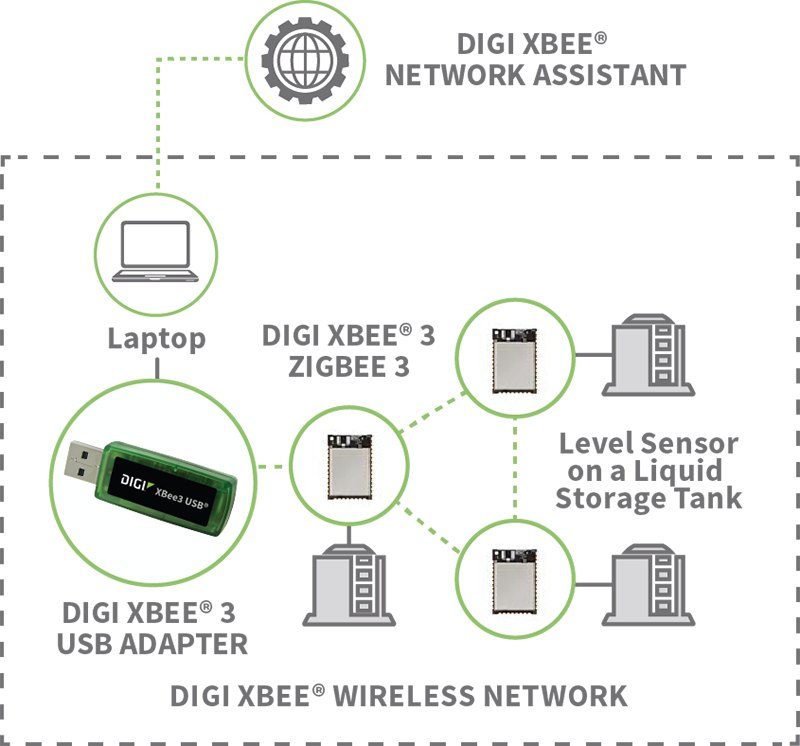
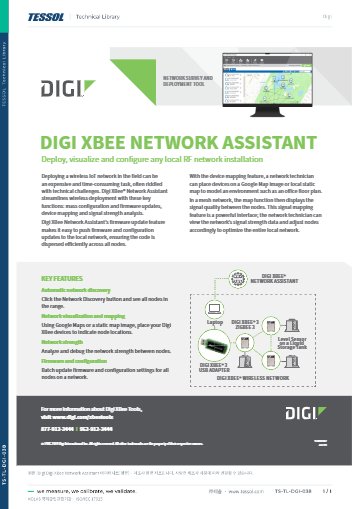
노트북과 USB 어댑터로 무선 네트워크를 구성한 구성도
배포 절차
검색부터 펌웨어 갱신까지
Network Assistant 배포 절차
배포는 범위 안의 노드를 검색하고, 지도에 위치를 지정하고, 신호가 약한 구간을 확인한 뒤 모든 노드에 설정을 전송하는 순서로 진행합니다. 모든 단계를 한 도구 안에서 처리하므로 PC 도구를 바꿔 가며 값을 옮겨 적을 필요가 없습니다.
지도에 노드 배치
Google 지도는 옥외 부지에, 평면도 같은 고정 이미지는 실내 설비에 적합합니다. 노드를 실제 위치에 맞춰 배치해 두면 이후 점검 담당자가 지도만 보고도 설치 구역을 찾을 수 있습니다.
신호 분석
메시 신호 품질로
노드 위치 조정
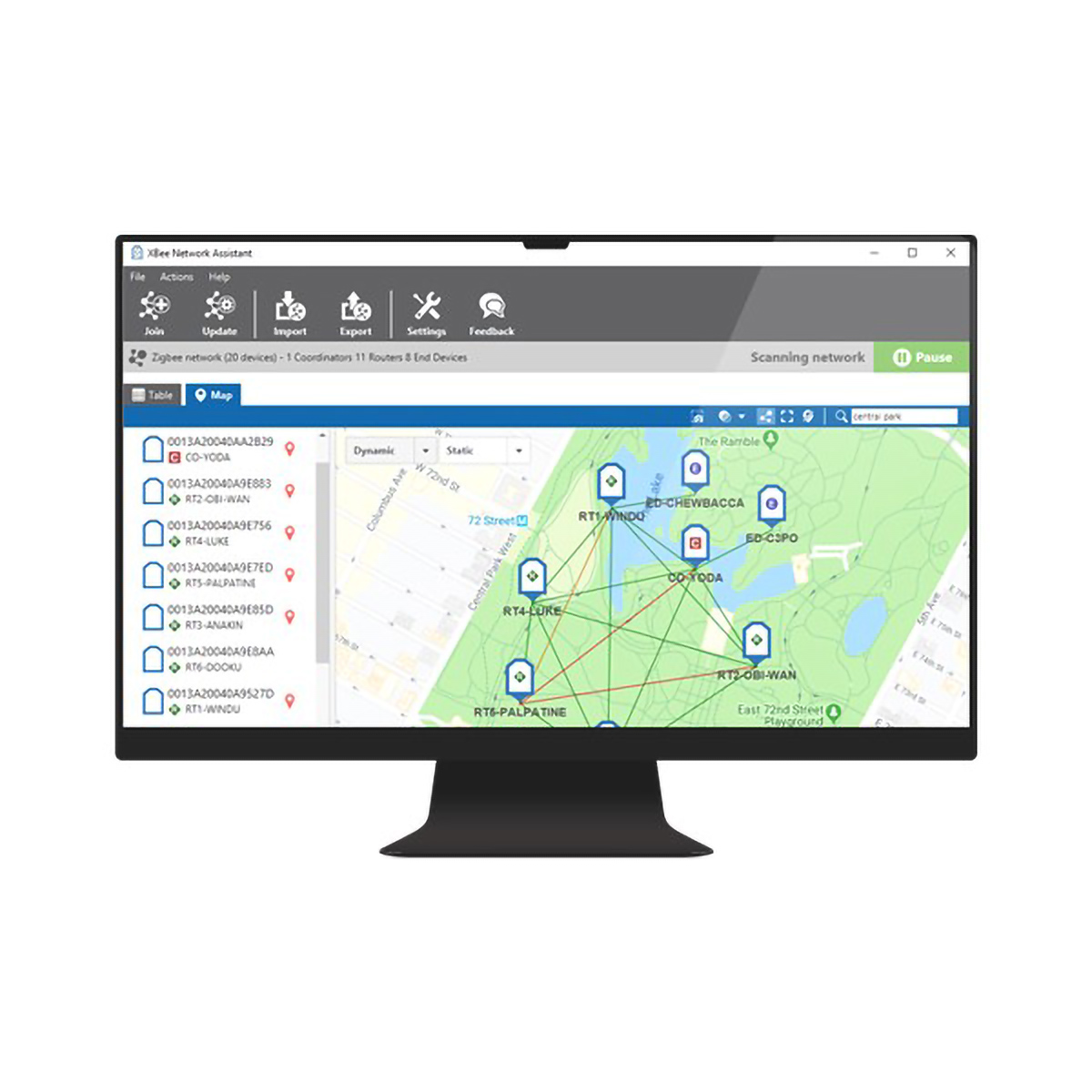
메시 네트워크에서는 노드 사이 신호 품질이 지도 위에 표시됩니다. 약한 링크가 집중된 구간을 찾아 노드를 옮기거나 중계 노드를 추가하면 로컬 네트워크 전체의 연결 상태가 개선됩니다.
사용 방법
XBee Network Assistant
네트워크 참여와 지도 배치
Digi XBee Network Assistant는 Windows PC에 USB로 연결한 XBee를 다리로 삼아 네트워크에 참여하고, 발견한 노드를 표와 지도에 표시합니다. XCTU에서 만든 프로파일로 여러 노드의 펌웨어와 설정을 갱신할 수 있습니다.
| 소프트웨어·도구 | 하는 일 |
|---|---|
| Join | 로컬 XBee 선택과 네트워크 참여 마법사 |
| Table view | Role, Node ID, MAC address, Firmware version 등 노드 목록 |
| Map view | 동적 지도 또는 평면도 같은 정적 이미지에 노드 배치, 링크 품질 표시 |
| Update | XPRO 프로파일을 전체·그룹·특정 노드에 적용 |
처음 연결하는 순서
| 순서 | 할 일 |
|---|---|
| 1 | XBee를 PC의 USB 포트에 연결하세요. 이 XBee는 API(또는 API escape) 모드여야 하며 end device가 아니어야 하고, Zigbee에서는 코디네이터가 아니어야 합니다. |
| 2 | 툴바의 Join을 누르고 Step 1에서 장치를 선택한 뒤 Next를 누릅니다. |
| 3 | Step 2에서 Use XBee device network를 고르고 현재 네트워크 설정을 그대로 쓰거나 PAN ID와 채널을 바꾸세요. |
| 4 | Finish를 누르면 검색이 계속되며 발견된 노드가 표와 지도에 추가됩니다. |
| 5 | Map view에서 동적 또는 정적 지도를 고르고 장치 목록의 노드를 끌어다 실제 위치에 놓으세요. |
로컬 XBee가 투명(AT) 모드이면 오류가 표시되지만 그 자리에서 모드를 바꿀 수 있습니다. 링크 품질은 DigiMesh에서 dB, Zigbee에서 LQI로 표시되고 802.15.4에서는 표시되지 않습니다.
사양
Network Assistant
진단 기능 사양
| 항목 | 사양 |
|---|---|
| 네트워크 검색 | 자동 검색 (검색 버튼으로 범위 안의 모든 노드 표시) |
| 시각화 | Google Maps 또는 고정 지도 이미지 |
| 지도 배치 | Google Maps 이미지 · 로컬 맵 (사무실 평면도 등) |
| 분석 | 노드 사이의 신호 세기 |
| 메시 네트워크 | 노드 사이 신호 품질을 지도에 표시 |
| 일괄 작업 | 전체 노드 펌웨어 · 설정 업데이트 |
| 배포 | 펌웨어 · 구성 업데이트를 로컬 네트워크로 푸시 |
| 대상 네트워크 | 로컬 RF 네트워크 |
활용 분야
무선 네트워크를
배포하는 현장
- 공장·사무실 평면도 배치 — 실내 노드의 위치를 평면도 위에 기록합니다.
- 무선 IoT 네트워크 초기 배포 — 검색, 지도, 분석을 한 도구에서 진행합니다.
- 신호 취약 구간 개선 — 약한 링크를 찾아 노드 위치를 옮깁니다.
- 대규모 노드 갱신 — 모든 노드에 펌웨어와 설정을 한 번에 전달합니다.
- 메시 품질 점검 — 노드 간 신호 품질을 지도에서 확인합니다.
선택 가이드
노드 규모와 작업에 맞는
XBee 진단 도구
| 이럴 때 | 권장 도구 | 선택 이유 |
|---|---|---|
| 노드가 많고 위치를 지도로 관리할 때 | XBee Network Assistant | 지도 배치와 신호 분석, 일괄 푸시를 한 프로그램에서 처리하므로 노드가 많은 현장에 맞습니다. |
| 노드 한 개를 휴대폰으로 점검할 때 | XBee Mobile App | 블루투스로 노드 한 개에 연결해 현장에서 설정을 확인합니다. |
| 한 PC에서 여러 장치를 설정할 때 | XBee Studio | 자동 검색과 프로파일 기반 구성에 알맞습니다. |
| 모듈 프레임과 펌웨어를 직접 다룰 때 | XCTU 6 | 프레임 도구와 복구, 범위 테스트를 갖춰 모듈 단위의 세밀한 작업에 맞습니다. |
| 앱에 XBee 설정 기능을 넣을 때 | Digi IoT Mobile SDK | 블루투스 통신 API와 예제 앱이 들어 있어 자체 앱 개발을 바로 시작할 수 있습니다. |
구성·옵션
프로그램 구성과
지도 · 문서 자료
- 구성 — 응용 프로그램과 지도 기능.
- 지도 — Google 지도 또는 로컬 맵 이미지.
- 문서 — 제품 자료와 매뉴얼 PDF.
관련 제품
Network Assistant와 함께 보는
XBee 설정 도구
Network Assistant는 어떤 작업을 담당합니까?
네트워크를 검색해 지도에 표시하고 노드 사이의 신호 세기를 분석합니다. 모든 노드의 펌웨어와 설정을 일괄 갱신하는 기능도 갖추고 있습니다.
Network Assistant로 노드를 한꺼번에 업데이트할 수 있습니까?
네, 모든 노드의 펌웨어와 설정을 로컬 네트워크로 전송해 한 번에 갱신할 수 있습니다. 노드마다 따로 접속하지 않아도 되므로 대규모 배포 일정이 짧아집니다.
실내 평면도에도 노드를 배치할 수 있습니까?
네, 사무실 평면도 같은 로컬 맵 이미지에 노드를 배치할 수 있습니다. 옥외는 Google 지도, 실내는 고정 이미지로 나누어 사용하세요.
XBee 메시 네트워크의 신호 품질도 확인할 수 있습니까?
네, 노드 간 신호 품질이 지도에 표시됩니다. 약한 링크가 모인 구간부터 개선하면 네트워크 전체 품질을 높이기 쉽습니다.

FAQ 자주묻는 질문
등록된 내용이 없습니다.
Related Insights
-
Digi XBee Studio 시작하기 | 기능과 인터페이스
Digi XBee Studio는 XBee 셀룰러 모듈을 구성하고 관리하는 무료 도구입니다. Windows, Linux, macOS를 지원하며 빠른 설치, 펌웨어 업데이트, 콘솔, API 프레임 생성기를 제공합니다.
2024-07-02
-
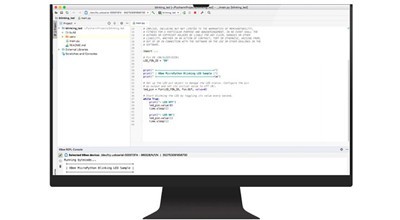
Digi XBee MicroPython PyCharm IDE 플러그인 사용법
Digi XBee MicroPython PyCharm IDE 플러그인은 무료로 내려받아 코드 완성, 오류 검사, 프로젝트 탐색과 대화형 MicroPython 콘솔을 쓰는 개발 도구입니다.
2021-03-23
-
Digi Remote Manager 처음 쓸 때 설정 순서
Digi Remote Manager는 Devices 메뉴의 Add에서 Device ID와 라벨 비밀번호로 장비를 등록합니다. 그룹 구성, Device Offline 알림, Configuration Manager와 펌…
2026-10-26
-
Digi Navigator로 RealPort 구성하는 4단계
Digi Navigator로 Digi RealPort를 구성하는 4단계(설치, 장치 검색, RealPort 구성, Copy to Server)와 속도·일관성·호환성 장점을 정리했습니다.
2025-05-27
-

Digi XCTU 네트워크 매핑으로 XBee 네트워크 확인
Digi XCTU 네트워크 매핑으로 Digi XBee Zigbee 네트워크의 노드와 링크 품질을 확인하는 방법입니다. 준비물, 코디네이터와 End Device 설정, 필터, 레이아웃, 출력을 정리했습니다.
2019-10-07
-
Digi XCTU로 XBee 통신 방법(Function set) 변경
Digi XBee3 모듈의 통신 방법(Zigbee, Digi Mesh, 802.15.4)을 XCTU의 Function set에서 바꾸고 최신 펌웨어로 업데이트하는 준비물, 순서, 주의 사항을 정리했습니다.
2021-04-15
