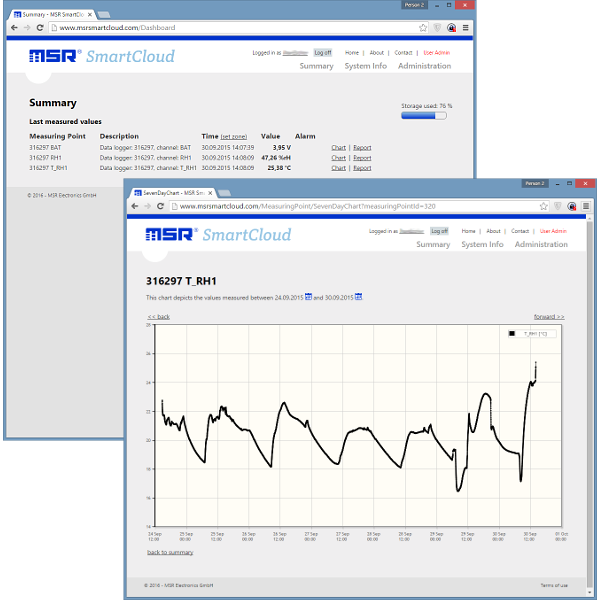

MSR165 충격 로거 설정과 ShockViewer 판독법
MSR165는 스위스 MSR이 만든 충격·가속도 데이터로거입니다. 3축 가속도를 최대 1600/s로 측정해, 운송 중 장비가 받은 충격을 숫자로 남깁니다. 다만 같은 로거라도 임계값과 측정률을 어떻게 잡고 어디에 붙이느냐에 따라 기록의 쓸모는 크게 차이가 납니다. 포장 상자 바깥에 붙인 로거가 장비가 실제로 받은 충격과 다른 값을 남기는 것이 대표적인 예입니다.

용어
보고서를 읽기 전에 알아 둘 용어
충격은 가속도가 임계값을 넘는 순간부터 기록되고, 그 크기와 길이는 ToT·IoT·속도 변화 같은 값으로 표시됩니다. 보고서에서 자주 만나는 용어를 아래에 정리했습니다.
| 용어 | 뜻 |
|---|---|
| 임계값 | 넘으면 충격으로 기록하는 가속도 기준(DIN EN 15433-6 개념) |
| 측정률 | 1초에 측정하는 횟수, 100·200·400·800·1600 Hz |
| ToT | 임계값을 넘은 상태가 이어진 시간 |
| IoT | 임계값을 넘은 구간의 적분값 |
| 속도 변화 | 충격 동안 바뀐 속도 |
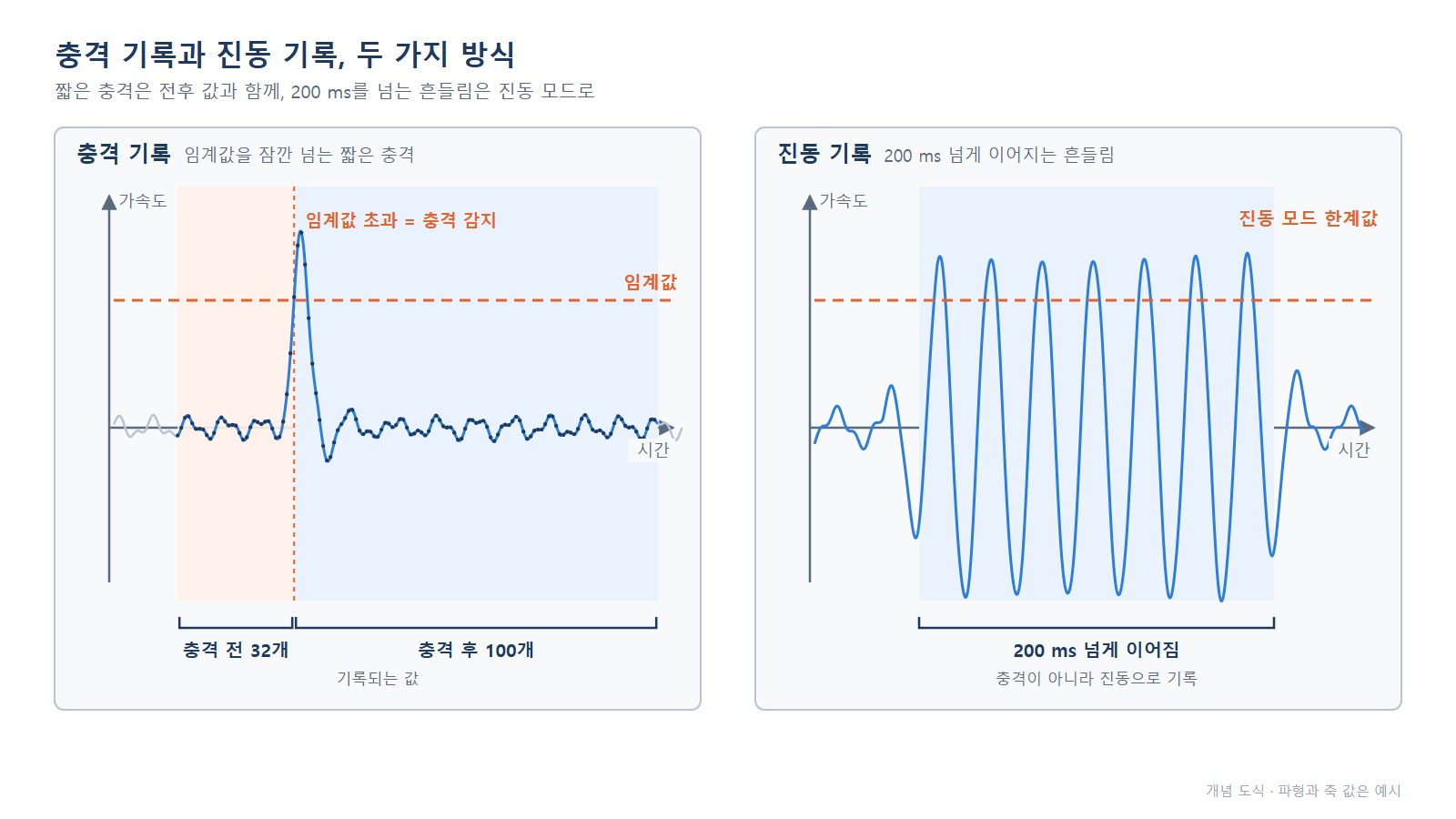
충격이 감지되면 그 순간의 값만 남는 것이 아닙니다. 충격 전 32개, 충격 후 100개 값이 함께 기록되기 때문에, 보고서에서 충격이 어떤 모양으로 솟았다가 가라앉았는지까지 볼 수 있습니다.
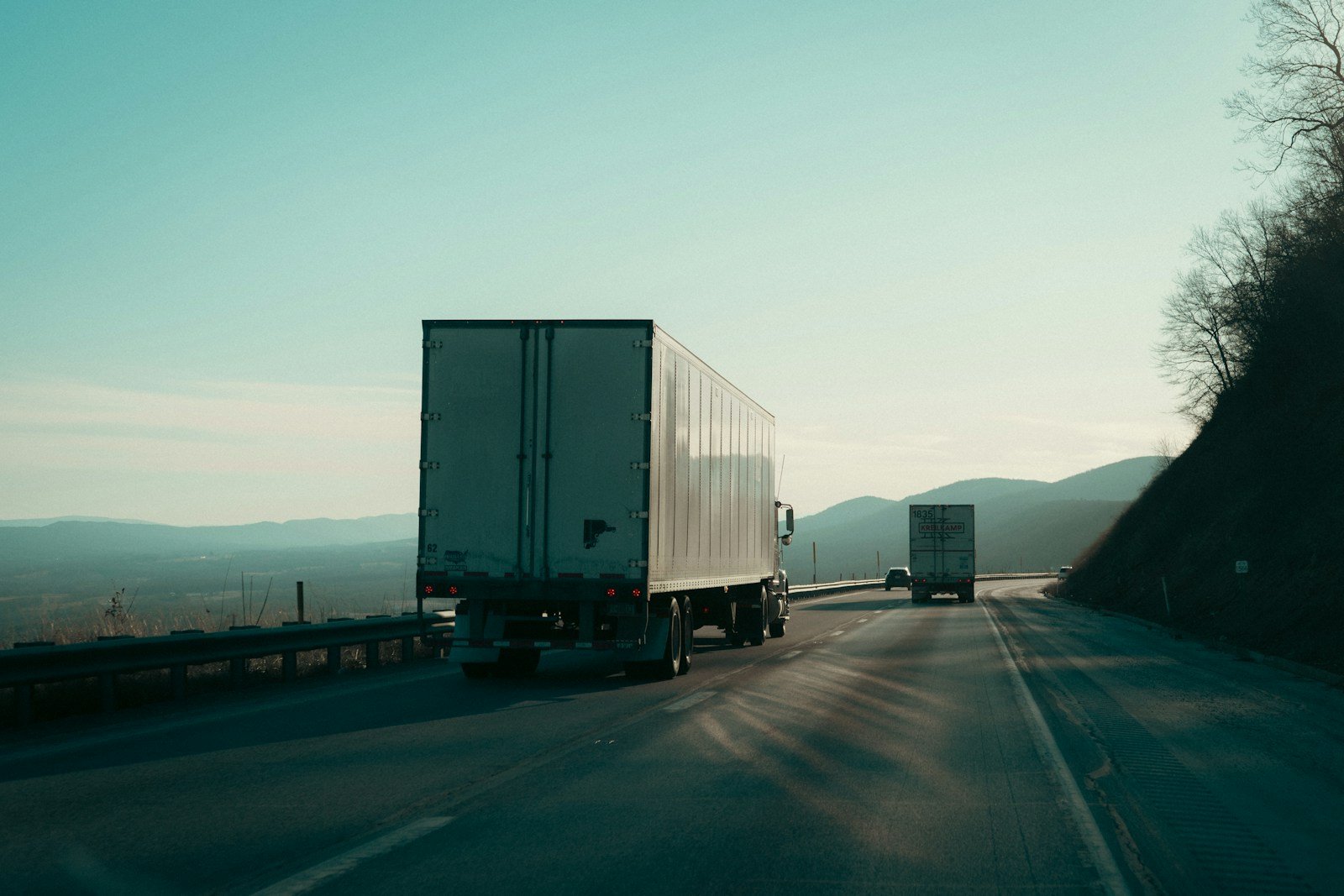
Shock assistant 설정 다섯 단계
MSR PC software(standard)의 Acceleration measurements 메뉴에서 Shock assistant를 열면 다섯 개의 창이 차례로 나옵니다. 제목 입력으로 시작해, 마지막 창에서 설정을 로거에 기록하면 끝납니다. 창마다 고르는 값은 아래와 같습니다.
- 제목과 작업자: 운송 건 번호와 담당자 입력
- 임계값과 측정률: 기록할 충격 기준과 측정 속도 선택
- 다른 센서: 온도·습도 센서를 함께 쓸지, 쓴다면 측정률을 얼마로 할지 결정
- 시작 옵션: 즉시 시작, 시각 지정, 버튼 시작 중 선택
- Write basic settings: 정한 설정을 로거에 기록
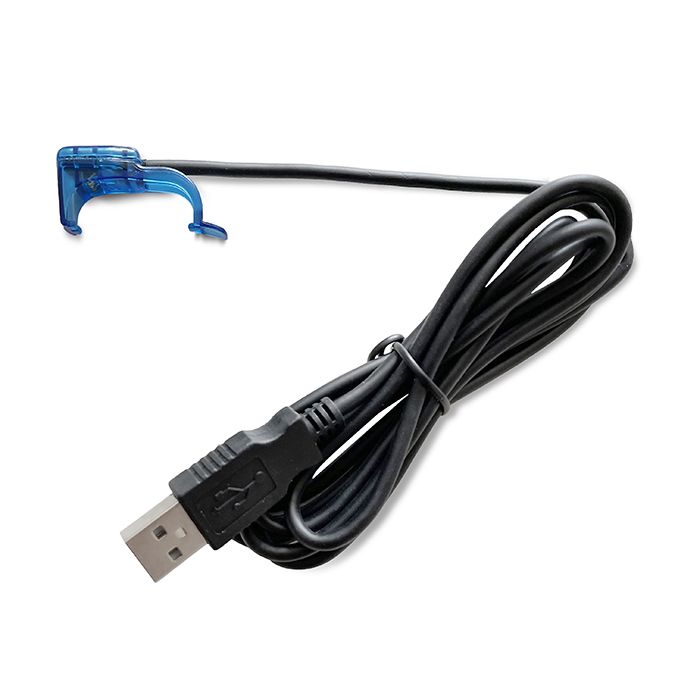
처음 쓰기 전에는 USB로 충전해 두세요. 간단 설명서가 배터리를 완전 방전하지 않도록 안내하고 있으니, 운송을 마치고 돌아온 로거도 오래 보관하기 전에 한 번 충전해 두는 편이 좋습니다.
측정률은 몇 Hz로 잡아야 할까요?
측정률을 올리면 짧은 충격의 정점을 더 정확히 잡을 수 있지만, 그만큼 메모리와 전력을 더 씁니다. 짧고 날카로운 충격을 보고 싶다면 측정률을 높이고, 운송 기간이 길다면 낮춰서 메모리와 배터리를 아끼세요.
| 측정률 | 일반적인 선택 기준 | 고려할 점 |
|---|---|---|
| 100~200 Hz | 긴 운송, 큰 충격 위주 | 짧은 충격의 정점을 놓칠 수 있음 |
| 400~800 Hz | 일반 장비 운송 | 대부분 운송 구간에 무난 |
| 1600 Hz | 짧고 날카로운 충격 분석 | 메모리와 배터리 사용이 큼 |
User Guide를 보면 Shock assistant에서 고르는 선택 기능도 배터리를 추가로 소모합니다. 운송이 길어질 예정이라면 측정률뿐 아니라 켜 둔 선택 기능도 한 번 더 살펴보고, 충전 계획을 같이 세워 두세요.
200 ms 넘게 이어지는 흔들림은 진동 모드로
흔들림이 200 ms보다 길게 이어진다면 충격으로 다루지 않습니다. 이런 현상은 진동(vibration) 모드에서 한계값을 따로 정해 기록합니다.
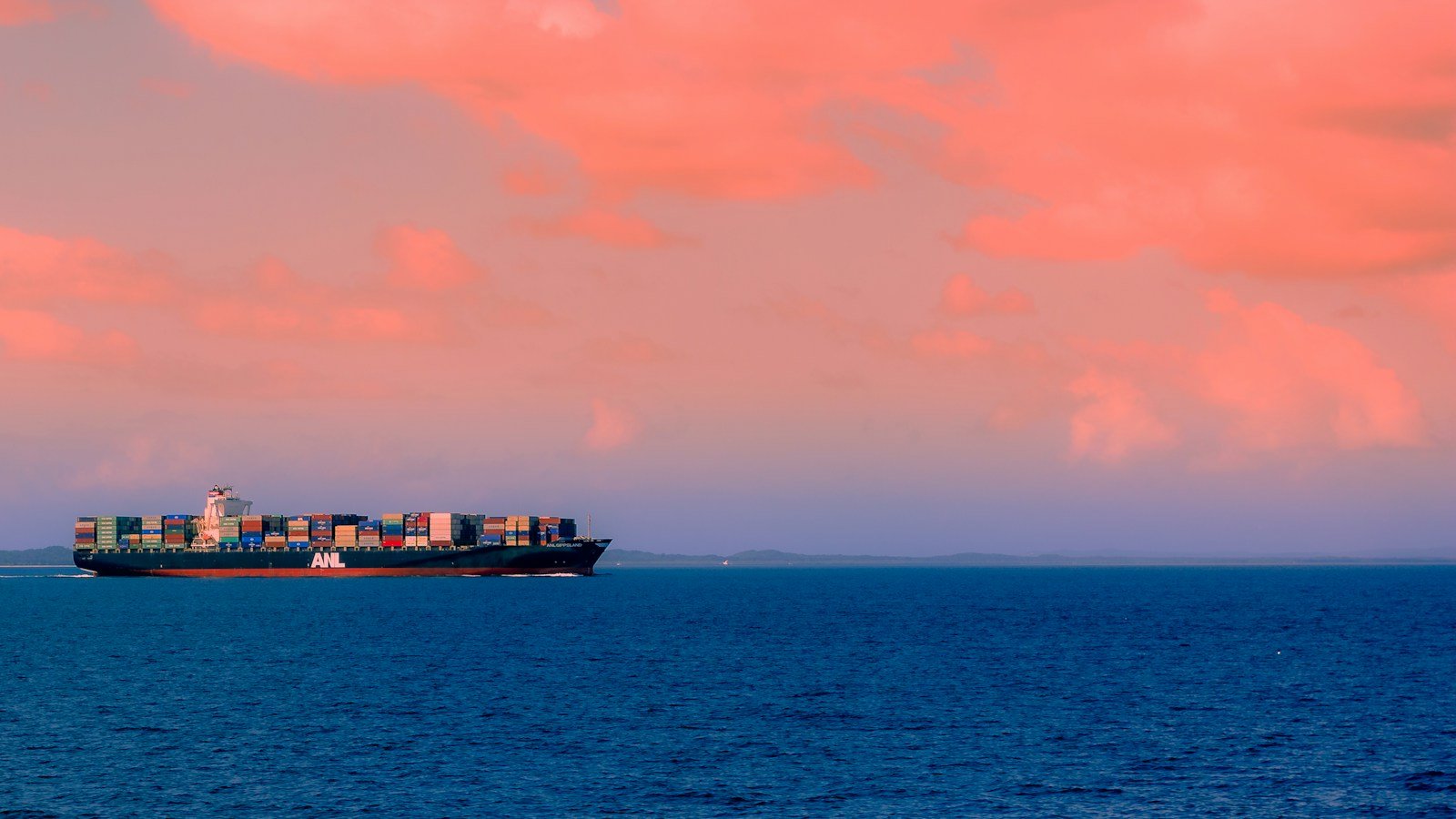
해상 운송처럼 몇 주씩 걸리는 구간이라면 Periodic Record를 켜 두세요. 쉬는 구간과 기록 구간을 번갈아 두어 전체 측정 기간을 늘리는 기능입니다. 그보다 더 길게 남겨야 할 때는 microSD 카드를 쓸 수 있는데, 이때는 내부 플래시를 링 버퍼(덮어쓰기)로 설정해야 합니다.
포장재가 아니라 장비에 직접 고정
로거는 감시할 장비에 가까이, 단단히 붙일수록 장비가 실제로 받은 충격에 가까운 값을 남깁니다. 장착할 때는 아래 항목을 확인하세요.
- 감시 대상에 최대한 가깝게, 가능하면 대상에 직접 고정
- 장착 구멍, 강한 자석, 산업용 고강도 테이프 중 선택
- 축을 주된 운동 방향에 맞추고 축 방향을 기록
- B7/B8 나사 토크는 0.45~0.55 Nm
- 포장재나 차량에 붙였다면 결과가 달라질 수 있음을 감안
포장재나 차량에 붙인 로거는 완충재나 차체를 한 번 거친 값을 기록합니다. 그래서 장비가 받은 충격보다 크게도, 작게도 나올 수 있습니다. 어쩔 수 없이 바깥에 붙였다면 그 위치를 운송 건 기록에 함께 적어 두세요. 나중에 판독하는 사람이 값을 잘못 읽는 일을 줄일 수 있습니다.
버튼 하나, 누르는 시간마다 다른 기능
MSR165는 버튼 하나로 여러 일을 합니다. 얼마나 오래 누르느냐에 따라 상태 확인, 알람 해제, 기록 시작·정지가 나뉩니다.
| 조작·표시 | 의미 |
|---|---|
| 버튼 짧게 | 상태 표시, 마커 기록 |
| 버튼 2초 | 알람 해제 |
| 버튼 4초 | 기록 시작·정지(설정한 경우) |
| 파랑 LED | 기록 중 |
| 빨강 LED | 알람 |
운송 도중 상자를 열어 점검하는 곳이 있다면, 그때 버튼을 짧게 눌러 마커를 남겨 두세요. 나중에 보고서에서 그 시각 앞뒤의 충격을 찾기가 훨씬 쉽습니다.
ShockViewer 보고서, 어디부터 볼까요?
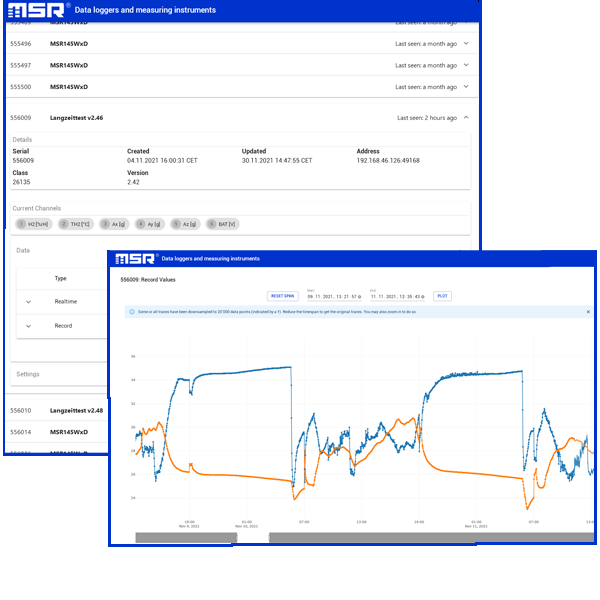
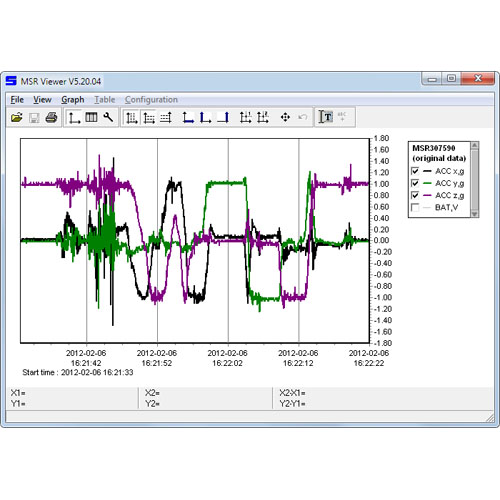
기록을 ShockViewer로 열면 가장 강한 충격 10개를 모은 표부터 보는 것이 빠릅니다. Report에는 미션 정보와 설정, 충격 요약, 그리고 이 표가 들어 있습니다. 가장 강한 충격이 일어난 시각을 운송 일정과 맞춰 보면 어느 구간에서 문제가 생겼는지 좁힐 수 있습니다.
- Shocks 표: 충격마다 시각과 축별 값을 보여 주며, Excel·CSV로 내보낼 수 있습니다.
- Alarm Active: 보고서에서 임계값을 바꿔 볼 수 있습니다. 이 값은 IoT, ToT, 충격 검출 계산에는 영향을 주지 않습니다.
- FFT·파워 스펙트럼: 진동의 주파수 성분을 볼 때 씁니다. 결과는 Excel·CSV나 이미지·PDF로 내보낼 수 있습니다.
Shocks 표와 Alarm Active는 쓰임이 다릅니다. 특정 충격이 언제, 어느 축으로 왔는지 찾을 때는 Shocks 표를 보고, 기준을 바꿔 가며 경보 건수를 비교해 볼 때는 Alarm Active를 씁니다.
관련 제품
자주 묻는 질문
MSR165 ±15 g와 ±200 g 모델, 어느 쪽을 골라야 하나요?
예상되는 충격 크기로 고릅니다. 큰 충격도 잘리지 않게 남기려면 ±200 g, 작은 충격을 더 세밀하게 보려면 ±15 g가 맞습니다. 운송할 장비 조건을 알려 주시면 함께 정해 드립니다.
MSR165로 충격 직전 상황도 볼 수 있나요?
볼 수 있습니다. 충격 전 32개, 충격 후 100개 값이 함께 남아 충격 앞뒤의 모양까지 확인할 수 있습니다.
MSR165를 포장 상자 바깥에 붙여도 되나요?
붙일 수는 있지만, 그러면 장비가 실제로 받은 충격과 다른 값이 기록될 수 있습니다. 가능하면 장비에 직접 고정하고 축 방향을 적어 두세요.
ShockViewer에서 임계값을 바꾸면 기록도 바뀌나요?
바뀌지 않습니다. Alarm Active 값은 보기용이라 IoT·ToT와 충격 검출 계산에는 영향을 주지 않습니다.
몇 주씩 걸리는 해상 운송에도 MSR165를 쓸 수 있나요?
쓸 수 있습니다. Periodic Record로 쉬는 구간과 기록 구간을 나누면 측정 기간이 늘어납니다. microSD 카드를 쓸 때는 내부 플래시를 링 버퍼로 설정하세요.

충격 로거 설정과 판독, (주)테솔 엔지니어와 상의하세요
임계값을 얼마로 둘지, 로거를 어디에 붙일지 정하기 어렵다면 운송 조건에 맞춰 함께 잡아 드립니다. 대표번호 031-713-5988
제품 상담하기참고 자료
- MSR Electronics, MSR165 User Guide (08/25)
- MSR Electronics, MSR165 User manual
- MSR Electronics, MSR165 Brief instructions
- MSR Electronics, Mounting of MSR data loggers
- MSR Electronics, MSR165 Datasheet

.JPG)