


Digi 국내 정식 공급 파트너
Digi Navigator는 Digi Connect EZ 시리얼 서버의 IP 주소를 설정하고 서버 쪽 RealPort 구성을 장치에 배포하는 데스크톱 구성 도구(설정 소프트웨어)입니다. 구형과 신형 장치를 같은 화면에서 다룹니다.
같은 네트워크의 장치를 검색해 목록으로 보여 주고 필요한 설정을 바로 적용하므로, 장치를 하나씩 따로 접속해 설정하는 절차가 줄어듭니다. 내려받기와 설치부터 장치 설정, 시험까지 다섯 단계로 진행합니다. 이 도구는 (주)테솔이 국내에 공식 공급합니다.
특징
Connect EZ 설정을
Navigator 하나로
| 핵심 특징 | 현장에서 달라지는 점 |
|---|---|
| IP 주소 설정 | 같은 네트워크의 Connect EZ에 IP 주소를 지정해, 설치 직후 장치를 바로 사용할 수 있게 준비합니다. |
| RealPort 배포 | 서버 쪽 RealPort 구성을 장치에 배포하므로 호스트 PC와 시리얼 포트를 잇는 설정을 한 번에 적용할 수 있습니다. |
| 장치 검색 | 네트워크의 Connect EZ를 찾아 목록으로 보여 주므로 설정할 장치를 확인하며 고를 수 있습니다. |
| 구형·신형 장치 | 세대가 다른 장치를 같은 도구로 관리하므로 구형과 신형이 섞인 환경에서도 도구를 바꾸지 않아도 됩니다. |
| 간결한 화면 | 작은 화면에서도 설정 순서를 차례대로 따라갈 수 있습니다. |
| 설정 후 시험 | 설정을 마친 뒤 바로 연결을 시험해 장치가 정상 동작하는지 알 수 있습니다. |
설정 흐름
내려받기부터
시험까지 5단계
| 순서 | 내용 |
|---|---|
| 1단계 | 내려받기 |
| 2단계 | 설치 |
| 3단계 | 실행 |
| 4단계 | 같은 네트워크의 Connect EZ 설정 |
| 5단계 | 시험 |
Navigator는 Connect EZ와 같은 네트워크에 연결된 PC에서 실행하세요. 4단계에서 장치의 IP 주소를 지정하고 RealPort 구성을 배포한 뒤, 5단계 시험으로 호스트와의 연결을 확인합니다.
설치 현장의 설정 작업
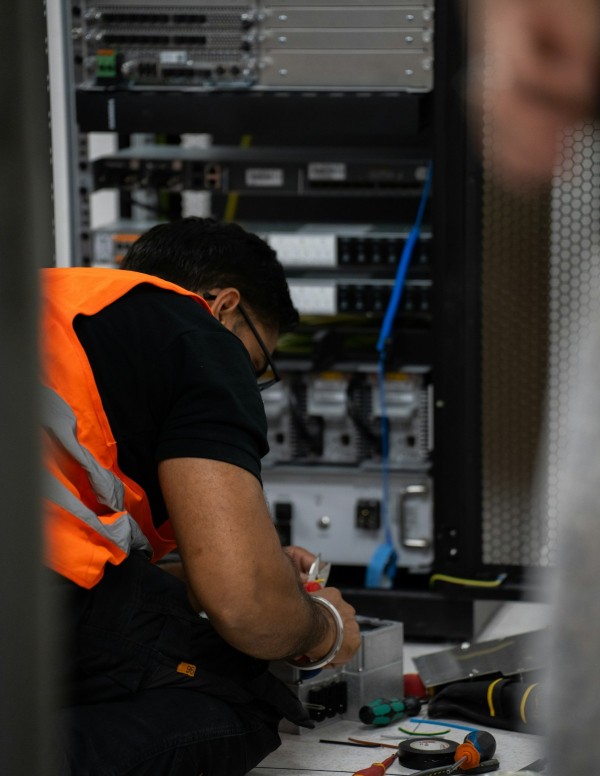
장치를 랙에 설치하고 이더넷을 연결한 뒤 노트북에서 Navigator를 실행해 설정합니다. 설치 현장에서 설정과 시험을 함께 마치므로 사무실로 돌아와 다시 접속하는 일이 줄어듭니다.
도구 선택
Navigator와
Remote Manager
같은 네트워크에서 장치를 직접 설정한다면 Navigator가 적합합니다. Navigator는 PC에서 설정하는 도구이고, Remote Manager는 클라우드에서 장치를 관리하는 서비스입니다. 여러 대를 원격으로 관리해야 한다면 Digi Remote Manager를 함께 검토하세요.
사용 방법
Digi Navigator
Connect EZ 검색과 RealPort 설정 순서
Digi Navigator는 Connect EZ와 같은 LAN에 연결된 Windows PC에서 실행해 장치를 찾고 IP 주소를 지정하는 설정 도구입니다. 설치 파일에 RealPort 드라이버가 함께 들어 있어, 장치의 시리얼 포트를 PC의 COM 포트로 사용하는 설정까지 이어서 진행합니다.
| 소프트웨어·도구 | 하는 일 |
|---|---|
| Digi Navigator for Windows | 같은 LAN의 Connect EZ 검색, IP 주소 지정 |
| RealPort 드라이버 (Navigator에 포함) | 장치 시리얼 포트를 PC의 COM 포트로 연결 |
| Connect EZ 웹 UI | 장치 세부 설정과 펌웨어 업데이트 |
| Digi Remote Manager | 설정을 마친 장치를 클라우드에서 관리 |
처음 연결하는 순서
| 순서 | 할 일 |
|---|---|
| 1 | Connect EZ에 전원을 넣고 이더넷 LAN 포트를 PC와 같은 네트워크에 연결하세요. |
| 2 | Digi 지원 페이지에서 Digi Navigator for Windows를 내려받아 PC에 설치합니다. |
| 3 | Navigator를 실행해 같은 네트워크의 장치를 검색하세요. 네트워크 없이 PC에 직접 연결한 경우에는 장치에 설정용 IP 주소가 지정됩니다. |
| 4 | 목록에서 장치를 고른 뒤 IP 주소를 지정하고 RealPort 구성을 배포하세요. |
| 5 | 시험 단계에서 호스트 PC와 시리얼 포트 연결을 확인한 뒤, 필요하면 웹 UI에 접속해 펌웨어를 업데이트합니다. |
Navigator는 장치와 같은 네트워크에 있는 PC에서만 장치를 찾습니다. 장치가 목록에 나타나지 않으면 PC와 Connect EZ가 같은 LAN에 연결되어 있는지 먼저 확인하세요.
사양
Digi Navigator 제품 정보
| 항목 | 사양 |
|---|---|
| 제품 형태 | 데스크톱 구성 도구 (PC에 내려받아 설치) |
| 대상 장치 | Digi Connect EZ 4 WS (EZ04-WS00) |
| 설정 기능 | IP 주소 설정 · RealPort 배포 · 장치 검색 |
| 지원 장치 세대 | 구형 · 신형 장치 |
| 설치 순서 | 내려받기 · 설치 · 실행 · 같은 네트워크의 Connect EZ 설정 · 시험 (5단계) |
| 운영 조건 | Connect EZ와 같은 네트워크 |
활용 분야
Connect EZ 설정이
필요한 현장
- 시리얼 서버 초기 설치 — 새로 설치한 장치마다 IP 주소를 지정합니다.
- 의료 장비 연결 현장 — 시리얼 의료 장비를 네트워크에 연결할 때 Connect EZ를 설정합니다.
- 레거시 장비 혼합 환경 — 구형과 신형 장치를 같은 도구로 다룹니다.
- RealPort 기반 COM 연결 — 서버 쪽 구성을 장치에 배포합니다.
선택 가이드
설정 방식에 맞는
Digi 관리 도구
| 이럴 때 (현장 조건) | 권장 도구 | 선택 이유 |
|---|---|---|
| 같은 네트워크에서 직접 설정한다면 | Digi Navigator | PC에서 IP 주소와 RealPort를 바로 설정하므로 현장 설치 작업에 맞습니다. |
| 여러 대를 클라우드에서 관리하려면 | Digi Remote Manager | 원격에서 여러 장치를 관리하는 클라우드 서비스라 장치가 흩어져 있어도 한곳에서 다룰 수 있습니다. |
구성·옵션
대상 장치와
설치 방식
| 구분 | 내용 |
|---|---|
| 대상 장치 | Digi Connect EZ 4 WS (EZ04-WS00) |
| 설치 방식 | PC에 내려받아 설치하는 데스크톱 도구 |
관련 제품
Navigator와 함께 보는
Digi 제품
Digi Navigator로 어떤 장치를 설정합니까?
Digi Connect EZ 시리얼 서버를 설정하며, 구형과 신형 장치를 함께 관리할 수 있습니다.
Digi Navigator로 RealPort도 설정할 수 있습니까?
네, 서버 쪽 RealPort 구성을 장치에 배포할 수 있습니다.
Navigator를 쓰려면 Connect EZ와 같은 네트워크에 있어야 합니까?
네, Navigator는 같은 네트워크에 있는 Connect EZ를 설정합니다. 원격지 장치는 Digi Remote Manager로 관리하세요.
Navigator는 Digi Remote Manager와 무엇이 다릅니까?
Navigator는 PC에서 장치를 설정하는 데스크톱 도구이고 Remote Manager는 클라우드에서 여러 장치를 관리하는 서비스입니다.

제품 자료
등록된 자료가 없습니다.
FAQ 자주묻는 질문
등록된 내용이 없습니다.
Related Insights
-
Digi Navigator로 RealPort 구성하는 4단계
Digi Navigator로 Digi RealPort를 구성하는 4단계(설치, 장치 검색, RealPort 구성, Copy to Server)와 속도·일관성·호환성 장점을 정리했습니다.
2025-05-27
-
Digi XBee MicroPython PyCharm IDE 플러그인 사용법
Digi XBee MicroPython PyCharm IDE 플러그인은 무료로 내려받아 코드 완성, 오류 검사, 프로젝트 탐색과 대화형 MicroPython 콘솔을 쓰는 개발 도구입니다.
2021-03-23
-

Digi XBee Studio 시작하기 | 기능과 인터페이스
Digi XBee Studio는 XBee 셀룰러 모듈을 구성하고 관리하는 무료 도구입니다. Windows, Linux, macOS를 지원하며 빠른 설치, 펌웨어 업데이트, 콘솔, API 프레임 생성기를 제공합니다.
2024-07-02
-
Digi Remote Manager 처음 쓸 때 설정 순서
Digi Remote Manager는 Devices 메뉴의 Add에서 Device ID와 라벨 비밀번호로 장비를 등록합니다. 그룹 구성, Device Offline 알림, Configuration Manager와 펌…
2026-10-26
-

Digi XCTU 네트워크 매핑으로 XBee 네트워크 확인
Digi XCTU 네트워크 매핑으로 Digi XBee Zigbee 네트워크의 노드와 링크 품질을 확인하는 방법입니다. 준비물, 코디네이터와 End Device 설정, 필터, 레이아웃, 출력을 정리했습니다.
2019-10-07
-
Digi XCTU로 XBee 통신 방법(Function set) 변경
Digi XBee3 모듈의 통신 방법(Zigbee, Digi Mesh, 802.15.4)을 XCTU의 Function set에서 바꾸고 최신 펌웨어로 업데이트하는 준비물, 순서, 주의 사항을 정리했습니다.
2021-04-15
