

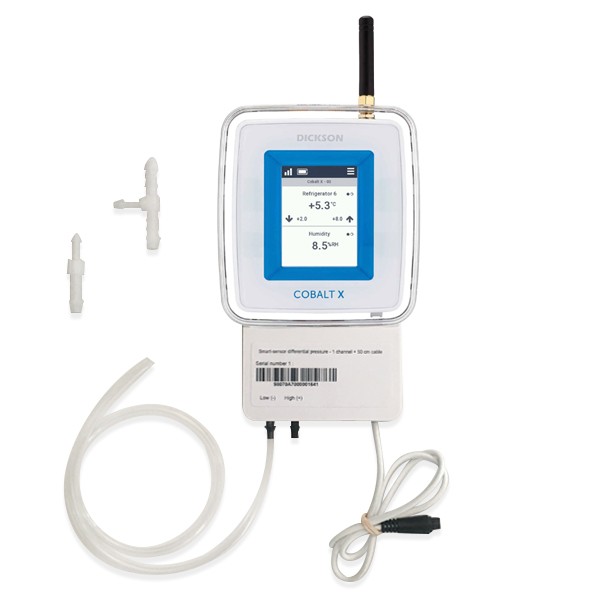
Dickson Cobalt X with 차압센서+외부입력

Dickson 국내 정식 공급 파트너
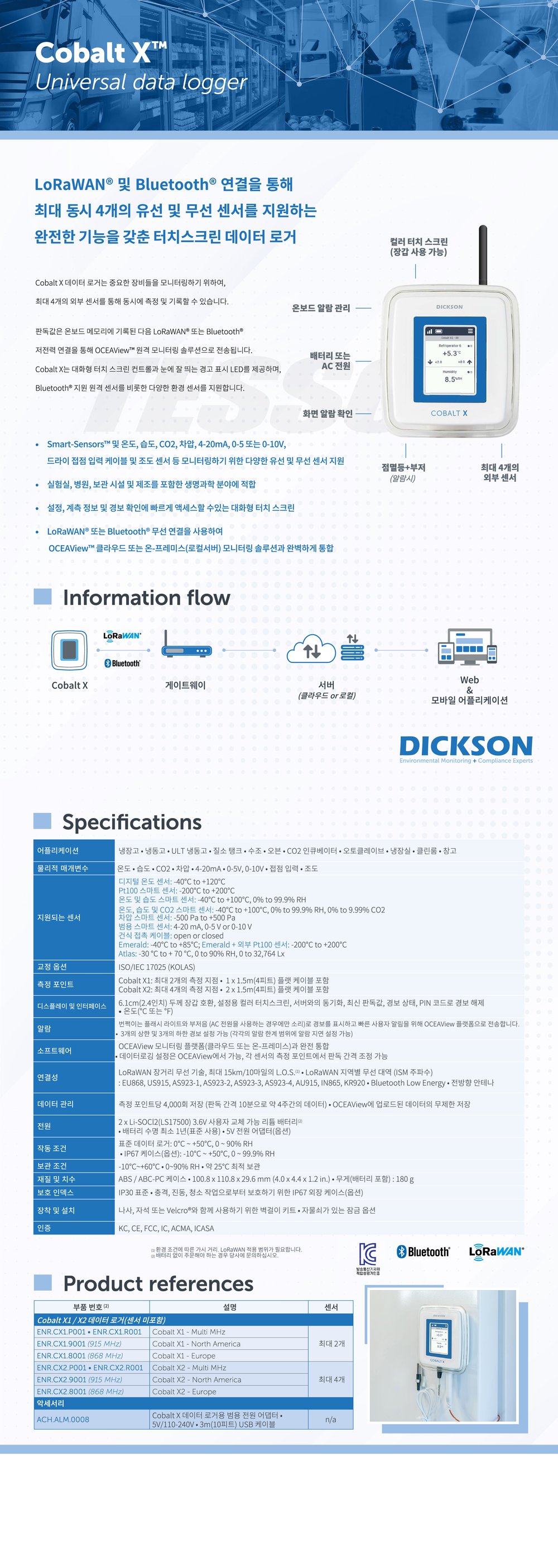
DICKSON Cobalt X + 차압 Smart-Sensor(외부입력 커넥터형)는 차압 측정 지점의 Binder 커넥터에 센서를 하나 더 연결해 두 값을 같은 로거에 저장하는 컬러 터치스크린 데이터로거(Differential Pressure Logger)입니다. 음압실과 클린룸 출입구의 구역 관리에 알맞습니다.
센서 설정과 경보 기준은 OCEAView에서 관리하며, 로거 하나에 유선·무선 센서를 최대 4채널까지 연결할 수 있습니다. 표준 사용 시 1년 이상 작동하는 이 구성은 (주)테솔이 국내에 공식 공급합니다.
특징
차압과 다른 값을
같은 지점에서 기록
| 핵심 특징 | 현장에서 달라지는 점 |
|---|---|
| 한 지점 두 값 | 차압을 측정하는 위치에서 다른 센서 값도 함께 저장하므로 두 값이 시간에 따라 어떻게 연관되는지 분석할 수 있습니다. |
| Binder 커넥터 | 커넥터 하나에 추가 센서를 꽂으면 되므로 배선 작업이 줄어듭니다. |
| OCEAView 통합 | 센서 설정과 경보 기준을 한 소프트웨어에서 관리하므로 설정 이력이 흩어지지 않습니다. |
| 장갑 대응 화면 | 2.4 in 컬러 화면을 장갑을 낀 채로 조작할 수 있어 현장에서 장갑을 벗지 않아도 됩니다. |
| 무선 센서 병행 | LoRaWAN과 BLE 무선 센서를 함께 연결해 배선이 어려운 지점을 보완할 수 있습니다. |
| 센서 단위 교정 | 교정 정보가 센서에 저장되어 있어 교정된 센서로 교체하면 재교정이 끝납니다. |
경보 운용
커넥터형 구성의
경보 경로와 설정
기준을 벗어나면 로거가 소리와 불빛으로 알리고, OCEAView가 전화, 문자, 이메일로 경보를 전달합니다. 현장 담당자는 PIN 코드로 경보를 확인하며, 측정 지점마다 상하한 경보와 경고 한계를 각각 3개까지 설정할 수 있습니다.
Binder 커넥터에 연결할 센서는 연결 전에 호환 여부를 먼저 확인하세요. 같은 로거의 다른 채널에는 온도·습도·CO2·압력·전류·건식 접촉·광 센서를 연결할 수 있습니다.
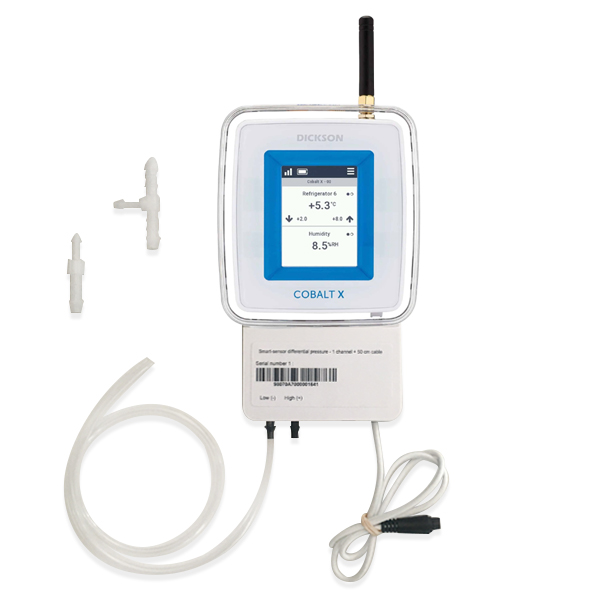
Binder 커넥터에 연결한 추가 센서
차압 센서 끝단의 Binder 커넥터에 추가 센서를 꽂으면 같은 지점의 두 값이 한 로거에 저장됩니다. 로거는 ABS / ABS-PC 케이스에 배터리 포함 무게가 180 g이며, 벽 고정, 자석, 벨크로 가운데 하나로 설치합니다.
사용 방법
Cobalt X 차압 + 추가 센서
두 센서 연결과 OCEAView 등록
이 구성은 차압 Smart-Sensor 끝의 Binder 커넥터에 두 번째 센서를 꽂아 두 값을 Cobalt X 하나에 기록합니다. 로거는 LoRaWAN으로 OCEAView에 값을 보내고, 센서 설정과 경보 기준은 OCEAView에서 관리합니다.
| 소프트웨어·도구 | 하는 일 |
|---|---|
| OCEAView (Cloud · On-prem) | 웹에서 기록 파라미터와 상한·하한 경보 설정, 데이터·경보 이력 관리 |
| Cobalt X 터치스크린 | 플랫폼 선택, LoRaWAN Range test, 센서 확인, PIN으로 경보 확인 |
| Dickson LoRaWAN gateway | 로거 데이터를 OCEAView로 전달 |
| OCEAView Mobile | Bluetooth 모드의 Cobalt X 확인(설정은 웹에서) |
처음 연결하는 순서
| 순서 | 할 일 |
|---|---|
| 1 | OCEAView 웹 플랫폼에 연결되도록 설치한 Dickson LoRaWAN 게이트웨이를 준비하세요. |
| 2 | 안테나를 금속 커넥터에 올리고 링을 시계 방향으로 손으로 조인 뒤, 3.6 V LS17500 전지 2개를 넣거나 5 V AC 어댑터를 micro-USB로 연결합니다. |
| 3 | 차압 Smart-Sensor를 로거 아래쪽 커넥터에 꽂고, 센서의 Binder 커넥터에 다른 센서를 연결하세요. |
| 4 | 전원이 켜지면 터치스크린에서 OCEAView Cloud 또는 OCEAView On-prem(customer key 필요)을 고르고 Save를 누르세요. |
| 5 | Menu > Advanced에서 PIN을 입력한 뒤 Range test > Test를 눌러 게이트웨이와의 신호 품질을 확인합니다. |
| 6 | OCEAView 웹에서 기록 간격과 상한·하한 경보를 설정한 뒤 로거로 전송하세요. |
추가 센서가 플랫폼에 보이지 않으면 로거에서 Menu > Sensors > Refresh sensors를 누르세요.
사양
커넥터형 차압 구성
상세 사양
| 항목 | 사양 |
|---|---|
| 센서 | 단일 차압 Smart-Sensor + Binder 커넥터 · 다른 센서 하나를 동시에 연결 · 센서 안에 교정 정보 저장 |
| 로거 | Cobalt X 컬러 터치스크린 데이터로거 · 유선·무선 센서 최대 4채널 · 자동 설정 |
| 지원 센서 | 온도, 습도, 압력, CO2, 전류, 건식 접촉, 광 센서 (최대 4채널) |
| 연결 · 소프트웨어 | LoRaWAN · Bluetooth Low Energy · OCEAView 완전 통합 · 무지향성 안테나 |
| 경보 | 소리·불빛·소프트웨어를 통한 전화·문자·이메일 · PIN 코드 경보 확인 · 측정 지점별 상한·하한 3개씩 경보/경고 한계 |
| 화면 | 2.4 in 장갑 대응 컬러 터치스크린 · 온도 °C 또는 °F 표시 |
| 전원 | Li-SOCl2 (LS17500) 3.6 V 2개, 사용자 교체 · 5 V 어댑터 선택 · 표준 사용 1년 이상 |
| 사용 환경 | 0 ~ +50 °C · 0 ~ 90 %RH(비응축) · IP67 케이스 선택 |
| 인증 표시 | CE · FCC · IC |
| 본체 · 고정 | ABS / ABS-PC · 100.8 × 110.8 × 29.6 mm · 배터리 포함 180 g · 벽·자석·벨크로 고정, 자물쇠 옵션 |
활용 분야
구역 관리가
필요한 현장
- 차압과 다른 환경값 — 같은 지점에서 두 값을 한 로거에 기록합니다.
- 클린룸 출입구 — 출입구 주변 차압을 상시 관리합니다.
- 음압실과 인접 구역 — 구역 사이 차압을 비교해 압력 방향을 확인합니다.
- 생명과학·실험실·병원 — 구역별 환경 관리를 위한 기록을 남깁니다.
선택 가이드
추가 센서와 구역 수로 고르는
차압 구성
| 이럴 때 | 권장 구성 | 선택 이유 |
|---|---|---|
| 차압 지점에서 센서 하나를 더 함께 기록할 때 | 커넥터형(이 구성) | Binder 커넥터로 두 번째 센서를 연결해 같은 지점의 값을 함께 남깁니다. |
| 구역 두 곳 사이 차압 하나만 기록할 때 | 단일 차압 | 추가 센서 없이 두 구역 사이만 기록하므로 구성이 단순합니다. |
| 여러 구역에 걸친 단계 차압을 기록할 때 | 듀얼 차압 | 센서 하나로 이어진 여러 구역의 차압을 기록합니다. |
구성·옵션
기본 구성품과
선택 품목
- Cobalt X 로거, 차압 Smart-Sensor + Binder 커넥터, LS17500 배터리 2개 — 기본 구성입니다.
- 5 V 어댑터, IP67 케이스, 자물쇠 고정 — 선택 품목입니다.
- OCEAView — 로거와 완전히 통합된 소프트웨어입니다.
제품 상세 이미지
관련 제품
커넥터형과 함께 보는
차압 모니터링
- DICKSON Cobalt X + 듀얼 차압 Smart-Sensor
- DICKSON Cobalt X + 단일 차압 Smart-Sensor
- MadgeTech PRTemp1000D 차압 · 온도 데이터로거
커넥터형 Cobalt X에는 어떤 센서를 함께 연결할 수 있습니까?
Binder 커넥터에 센서 하나를 더 연결해 차압 지점의 두 번째 값을 같은 로거에 기록할 수 있습니다. 연결 전에 해당 센서의 호환 여부를 확인해 주세요.
차압 경보는 어떻게 받습니까?
로거가 소리와 불빛으로 알리고 OCEAView가 전화, 문자, 이메일로 전달합니다. 현장에서는 PIN 코드로 경보를 확인 처리합니다.
Cobalt X와 OCEAView는 어떻게 연결합니까?
Cobalt X는 OCEAView와 완전히 통합되어 있어, 센서 설정과 경보 기준을 OCEAView에서 관리합니다.
Cobalt X 로거의 사용 온도는 어느 범위입니까?
0 ~ +50 °C, 0 ~ 90 %RH 환경에서 사용할 수 있습니다. 방수 케이스가 필요하면 IP67 옵션을 선택하세요.
커넥터형 차압 센서의 교정은 어떻게 합니까?
교정 정보가 센서 안에 있어 교정된 센서로 바꿔 끼우면 됩니다. 교정이 필요하면 (주)테솔이 KOLAS 인정 범위 안에서 가능한 교정 방법을 안내해 드립니다.

FAQ 자주묻는 질문
등록된 내용이 없습니다.
Related Insights
-
항암 조제실의 냉장고 온도와 음압을 한 시스템에 기록하기
항암 조제실 전용 냉장고와 실간 음압, 실내 온도를 DICKSON Cobalt X와 OCEAView로 함께 감시하는 구성입니다. USP 〈800〉 FAQ의 음압 2.5~7.5 Pa 기준과 알람 설계, 냉장고 프로브 …
2026-10-26
-
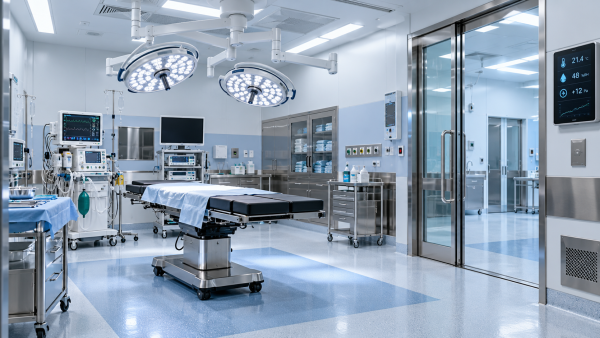
수술실 온습도와 양압, 표시기 대신 기록으로 남기는 법
수술실 온습도·양압은 ASHRAE 170(20~24 °C, 20~60 %RH)과 CDC 지침(최소 2.5 Pa) 기준으로 기록합니다. 차압 센서 확장불확도 ±4 Pa와 2.5 Pa 판정의 관계, 문 개방을 거르는 알…
2026-10-26
-
제약·바이오 보관 시설 환경 모니터링 운영 3가지
제약·바이오·보관 시설의 환경 모니터링으로 감사 대응, 알람 피로, 통합 관리를 해결하는 방법과 Dickson OCEAView Cloud, On-Premise 특징을 소개합니다.
2025-12-24
-
유전자 치료 데이터로거 DICKSON Cobalt X
DICKSON Cobalt X 데이터로거는 유전자 치료제의 온도, 습도, 차압, CO2, 파티클을 실시간 모니터링합니다. 21 CFR Part 11, GxP·GMP 규정 준수와 감사 추적, 경보 기능을 정리했습니다.
2023-03-06
-
냉장고부터 초저온까지, Cobalt X 프로브 고르는 법
DICKSON Cobalt X에 연결할 센서는 장비 온도대로 고릅니다. 디지털 온도, Pt100, 온습도, 차압, 4-20 mA, 드라이 접점 센서의 범위와 케이블 길이, X1·X2 채널 배분, 배선 경로를 표로 정…
2026-10-26
-
문화재 보존 환경, Dickson Cobalt X로 온습도 상시 기록
문화재 보관 시설의 온습도를 Dickson Cobalt X 무선 데이터 로거로 연속 기록하고, 기준값 이탈 알림과 자동 보고서로 환경 관리를 증빙하는 방법을 소개합니다.
2026-05-07
