

OCEAView 알람 설정 순서와 기술 알람 대응
OCEAView는 DICKSON의 웹·모바일 모니터링 플랫폼입니다. Cobalt X 로거와 연결하면 측정점마다 상한 3단계, 하한 3단계까지 경고·알람 한계를 둘 수 있습니다. 처음 설정할 때 한계, 지연, 확인 절차, 알림 받을 사람을 순서대로 정해 두면 쓸데없는 알람은 줄고 실제 이탈은 더 빨리 알게 됩니다. 알람 종류부터 한계·지연 설정, 기기에서의 확인, 기술 알람, 알림 담당자 배정까지 그 순서대로 정리했습니다.
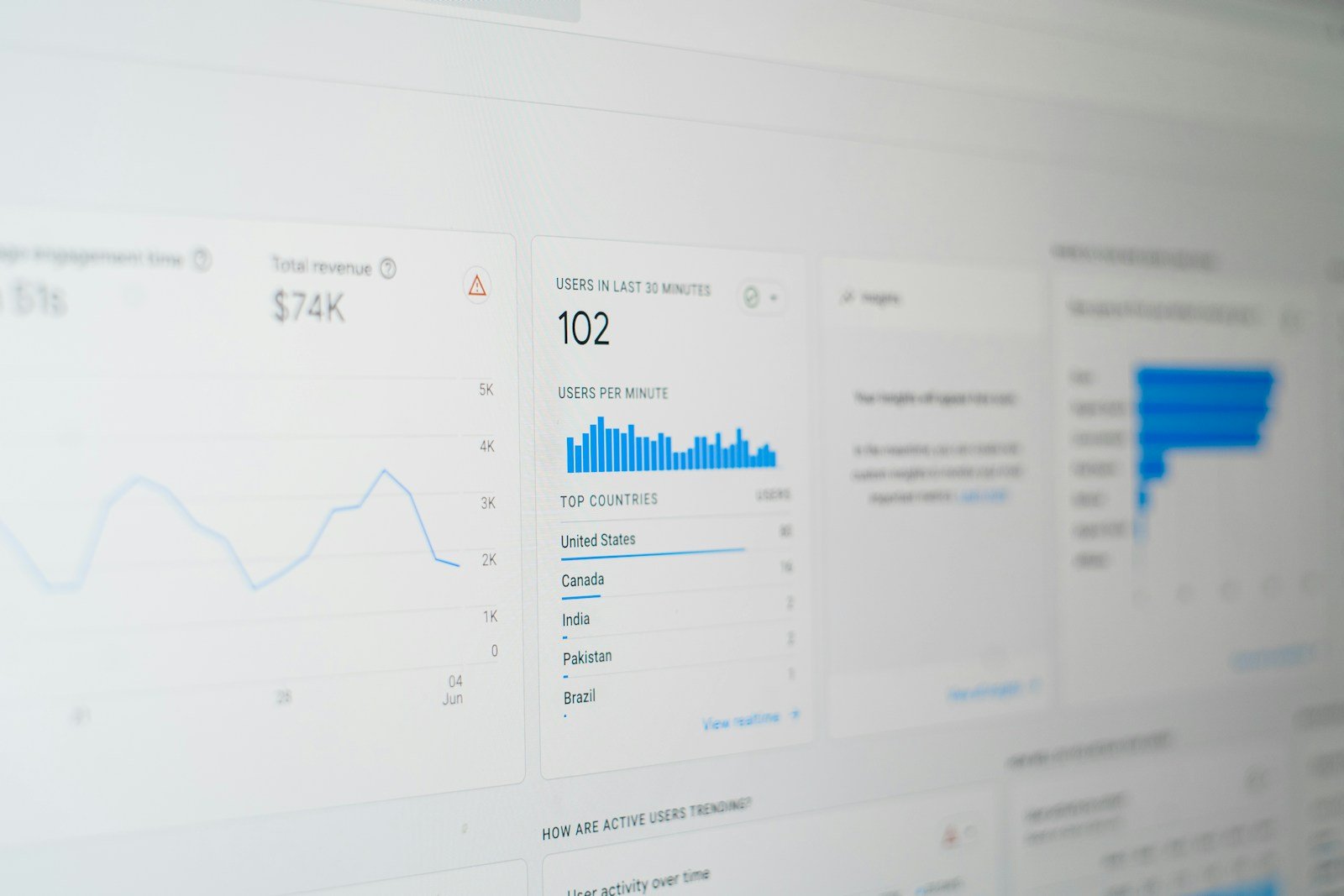
알람 종류
경고, 알람, 기술 알람은 어떻게 다를까요?
경고는 이탈이 다가온다는 신호라 기록만 남기고, 알람은 이탈이 이미 일어난 상태라 권한 있는 사용자의 확인까지 요구합니다.
두 단계로 나눈 것은 담당자의 주의를 알람에 모으기 위해서입니다. 주황 경고는 확인 없이 지나가도 감사추적에 남아 나중에 횟수를 따져 볼 수 있고, 빨강 알람은 확인이 있어야 하므로 누가 받았는지까지 추적됩니다.
| 구분 | 표시 | 확인(Acknowledge) | 감사추적 |
|---|---|---|---|
| 경고 | 주황 | 필요 없음 | 기록 |
| 알람 | 빨강 | 권한 있는 사용자 | 기록 |
| 기술 알람 | 빨강 | 권한 있는 사용자 | 기록 |
세 종류 모두 감사추적에 기록되므로 경고가 몇 번 났는지도 나중에 확인할 수 있습니다. 종류마다 다른 것은 표시 색과 확인 여부뿐입니다. 기술 알람은 측정값이 아니라 장치와 통신 상태에서 나오는 알람이라 뒤에서 따로 다룹니다.
설정 전에 갖춰 둘 장비·권한·기준 문서
알람을 설정하기 전에 Cobalt X 로거, 웹에서 받은 확인 권한, 허용 범위를 정한 기준 문서를 갖춰 두세요. 일시정지 기능은 펌웨어 2.10부터 지원합니다.
OCEAView는 로거가 보낸 값에 한계를 걸어 판정하므로, 근거 문서가 없으면 그 설정값을 왜 골랐는지 설명할 수 없습니다. 보관 품목의 저장온도와 SOP로 허용 범위를 먼저 정하고, 온도 매핑과 문 개방 시험 결과로 지연과 경고 폭을 정하는 식입니다. 나중에 한계를 바꿀 때도 그 이유를 그대로 옮겨 적을 수 있습니다.
| 항목 | 필요한 조건 |
|---|---|
| 로거 | Cobalt X1·X2 |
| 펌웨어 | 2.10부터(일시정지) |
| 기록 간격 | LoRaWAN 1분~12시간 |
| 권한 | 웹에서 받은 확인 권한과 PIN |
| 기준 문서 | 저장온도, SOP, 온도 매핑, 문 개방 시험 |
한계·지연·기록 간격, 5단계로 정하기
알람 한계는 허용 범위의 경계에 두고, 경고 한계는 그보다 안쪽에 두어 대응할 시간을 벌어 둡니다.
경고 한계가 알람과 같은 자리에 있으면 경고가 사실상 사라지고, 지나치게 안쪽에 있으면 정상 변동에도 경고가 되풀이됩니다. 문을 여는 동안 값이 잠시 올랐다 내려오는 냉장고라면 지연을 두어 그 구간에는 알람이 울리지 않게 합니다.
- 보관 품목의 저장온도와 SOP(표준작업절차서) 기준으로 허용 범위를 정합니다.
- 알람 한계를 허용 범위 경계에 둡니다.
- 경고 한계를 알람보다 안쪽에 두어 담당자가 대응할 시간을 확보합니다.
- 알람이 울리기 전 대기 시간(지연)을 정해, 문을 여는 동안처럼 짧고 정상적인 변동은 걸러 줍니다.
- 기록 간격을 OCEAView 전송 간격과 맞춥니다. LoRaWAN에서는 1분에서 12시간 사이에서 고릅니다.
지연은 짧은 정상 변동을 걸러 내려고 두는 값이라, 길게 잡을수록 실제 이탈도 그만큼 늦게 알게 됩니다. 문 개방 시험 결과처럼 근거가 있는 시간만 잡는 편이 안전합니다.
PIN 확인
기기 앞에서 PIN으로 알람 확인하기
Cobalt X 터치스크린에 PIN을 입력하면 현장에서 바로 알람을 확인할 수 있습니다. 이 PIN은 웹에서 확인 권한을 받은 사용자에게 주어집니다.
PIN을 입력하는 사람이 곧 웹에서 확인 권한을 받은 사용자이므로, 기기 앞에서 확인해도 누가 확인했는지 기록이 남습니다.
모바일 앱으로는 알람을 볼 수만 있고 확인은 할 수 없습니다. 휴대전화로 알림을 받은 야간 당직자가 알람을 확인하려면 웹에 접속하거나 Cobalt X가 있는 현장으로 가야 하니, 야간 대응 절차에 이 경로를 미리 넣어 두세요.
정비 작업 중에 쓰는 일시정지
Cobalt X는 펌웨어 2.10부터 경고와 알람을 30분에서 72시간까지 멈추는 일시정지를 지원합니다.
일시정지는 청소나 정비처럼 작업 중에 값이 잠시 벗어날 것을 미리 아는 경우에 씁니다. 예정에 없던 이탈을 가리려고 걸어 두면 실제 이탈도 알림 없이 지나갑니다. 작업이 끝나는 시각에 맞춰 일시정지 시간을 정하세요.
기술 알람
장치와 통신 상태를 감시하는 기술 알람
기술 알람은 로거에서 4종, 서버에서 2종, 모두 6가지 장치·통신 이상을 알려 줍니다. 기록 공백이 생기기 전에 손쓸 수 있게 하려는 알람입니다.
| 발생 위치 | 기술 알람 |
|---|---|
| 로거 | 배터리 부족(10%), 예기치 않은 정지, 센서 고장, 잘못된 센서 종류 |
| 서버 | 통신 끊김(Communication lost), 전원 끊김(Power lost) |
온도가 정상이어도 통신이 끊기거나 배터리가 떨어지면 그때부터 기록이 비게 됩니다. 기술 알람도 알림 규칙에 넣어 측정 알람과 같은 담당자에게 가도록 설정해 두세요.
시간대마다 알림 담당자 정하기
알림 규칙에 시간대를 조합하면 같은 알람도 낮, 밤, 주말마다 다른 담당자에게 전달됩니다.
기본 알림은 이메일이고, 문자와 음성 통화 알림은 선택 구독인 OCEAlert를 추가해야 받을 수 있습니다. 낮, 밤, 주말 담당자를 시간대로 나누고 휴무일은 따로 지정해 두면, 야간 알람이 낮 담당자의 메일함에만 쌓이는 일을 막을 수 있습니다.
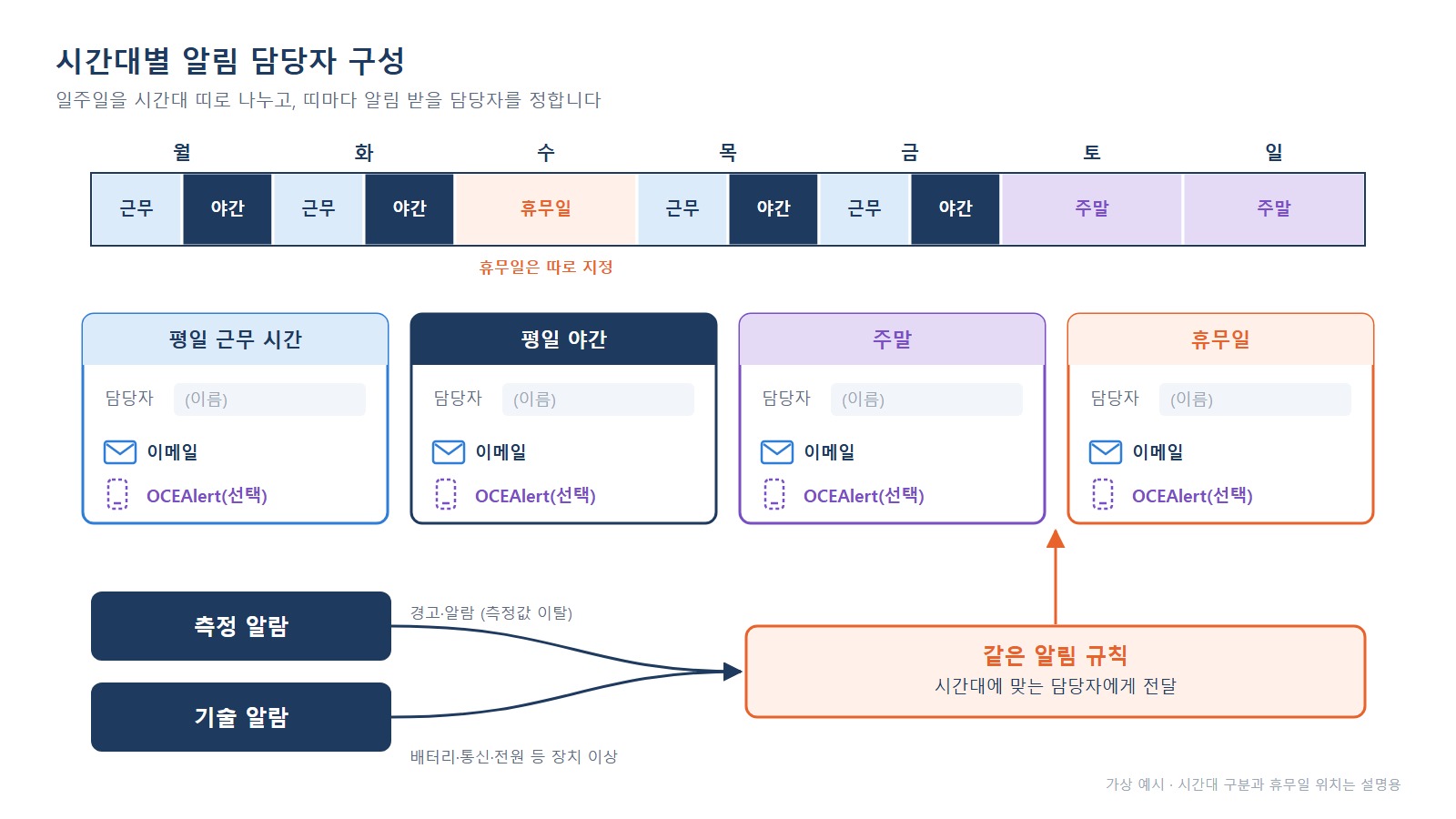
- 평일 근무 시간 담당자와 야간 담당자를 시간대로 나눴는지
- 주말과 휴무일에 알림을 받을 사람을 지정했는지
- 기술 알람도 알림 규칙에 넣었는지
- 담당자 연락처를 분기마다 점검하는지
- 알람 확인 후 조치 내용을 남기는 절차가 있는지
알람 로그로 한계와 지연 다시 조정하기
한계와 지연은 한 번 정하고 끝나는 값이 아닙니다. 알람 로그에서 경고가 반복되는 장비를 기준으로 조정해 갑니다.
- 알람 로그를 주기적으로 확인합니다. 같은 장비에서 경고가 반복되면 장비 상태나 한계 설정을 다시 점검합니다.
- 센서 교정 주기도 관리합니다. Cobalt X는 센서를 교체하는 방식으로 재교정할 수 있으니, 교체 일정을 미리 잡아 교정 기간에도 기록이 끊기지 않게 합니다.
반복되는 경고가 문 개방 같은 정상 작업 때문이라면 지연이나 경고 폭을 조정하고, 장비에 문제가 있어 보이면 설비 점검으로 넘깁니다. 어느 쪽이든 바꾼 값과 이유는 SOP에 기록해 두세요.
증상별로 찾는 원인과 조치
알람 문제는 경고 반복, 확인 불가, 예상 밖 알림의 세 갈래로 나뉘고, 갈래마다 원인이 다릅니다.
| 증상 | 원인 | 조치 |
|---|---|---|
| 같은 장비에서 경고 반복 | 문 개방 등 정상 작업 또는 장비 이상 | 지연·경고 폭 조정, 설비 점검 |
| 앱에서 알람 확인 불가 | 모바일 앱은 조회 전용 | 웹 접속 또는 Cobalt X에서 PIN 입력 |
| 기기에서 PIN 입력 불가 | 웹에서 확인 권한 미부여 | 웹에서 확인 권한과 PIN 받기 |
| 일시정지 중에도 알림 수신 | 장치 알람은 일시정지 대상 아님 | 배터리·전원·통신 상태 점검 |
| 온도는 정상인데 알람 발생 | 기술 알람(배터리 10%, 센서 고장 등) | 알람 종류를 보고 로거·통신 점검 |
관련 제품
자주 묻는 질문
OCEAView에서 경고에도 확인 절차가 필요한가요?
필요하지 않습니다. 경고는 확인 절차 없이 감사추적에 기록만 남고, 알람과 기술 알람은 권한 있는 사용자가 확인해야 합니다.
OCEAView 모바일 앱으로 알람을 확인할 수 있나요?
확인할 수 없습니다. 앱에서는 알람을 볼 수만 있습니다. 확인(Acknowledge)은 OCEAView 웹 화면이나 Cobalt X 기기에서 하고, 기기에서는 웹에서 받은 PIN을 입력합니다.
Cobalt X 알람 일시정지 중에는 아무 알림도 오지 않나요?
그렇지 않습니다. 배터리 부족, 전원 차단, 통신 단절 같은 장치 알람은 일시정지 중에도 전송됩니다. 일시정지는 펌웨어 2.10부터 30분~72시간 범위로 걸 수 있습니다.
Cobalt X 기록 간격은 얼마로 설정할 수 있나요?
1분에서 12시간 사이로 설정할 수 있습니다. LoRaWAN 기준이고, OCEAView의 전송 간격과 함께 맞춥니다.
OCEAView는 기본적으로 어떤 방식으로 알림을 보내나요?
이메일입니다. 문자와 음성 통화 알림은 선택 구독인 OCEAlert를 추가해야 받을 수 있습니다.

OCEAView 알람 설계와 알림 구성, (주)테솔 엔지니어와 상의하세요
감시할 장비와 알람을 받을 사람, 근무 시간대를 알려 주시면 경고와 알람 단계를 현장에 맞게 함께 설계해 드립니다. 대표번호 031-713-5988
제품 상담하기참고 자료
- DICKSON, Cobalt X1/X2 OCEAView User Guide, firmware 2.10 (2023.12)
- DICKSON, OCEAView Web Application User Guide v1.20.x (2026.7)
- DICKSON, OCEAView Mobile User Guide v3.7.x (2024.3)
- DICKSON, Cobalt X 제품 페이지
