
MadgeTech 4로 로거 시작부터 보고서까지
MadgeTech 4는 MadgeTech 데이터로거를 설정하고 기록을 내려받아 그래프·표·통계로 분석하는 소프트웨어입니다. MadgeTech 로거는 모두 이 프로그램 하나로 다룹니다. 시작 버튼을 누르기 전에 시작 방식, 기록 간격, 메모리 처리, 정지 방식 네 가지만 정해 두면, 다운로드와 보고서 작성은 메뉴 순서대로 따라가면 됩니다.
로거 연결과 장치 정보 확인
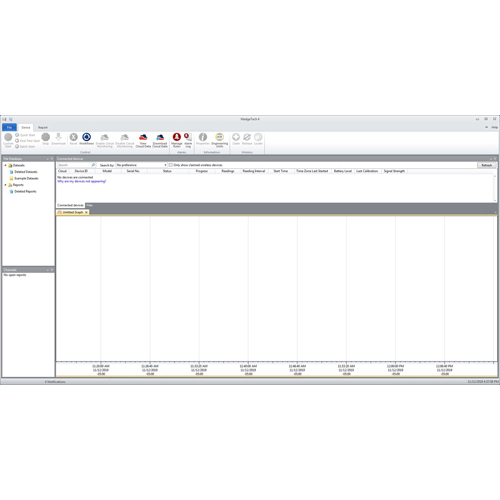
PC에 MadgeTech 4를 설치하고 로거를 인터페이스로 연결하면 Connected Devices 패널에 로거가 나타납니다. 이 목록에서 로거를 골라야 그 장치에 맞는 기능이 켜집니다. 처음 쓰는 로거라면 Device 탭 Information 그룹의 Properties를 열어 배터리 상태와 채널 설정부터 확인하세요.

Quick Start로 될까요, Custom Start가 필요할까요?
처음 설정하거나 조건이 바뀌었다면 Custom Start, 같은 조건으로 다시 기록하는 것이라면 Quick Start면 됩니다. 네 가지 시작 방식은 아래와 같습니다.
| 방식 | 하는 일 | 잘 맞는 상황 |
|---|---|---|
| Custom Start | 항목을 하나씩 정하고 시작 | 처음 설정, 조건이 바뀔 때 |
| Quick Start | 최근 Custom Start 설정으로 시작 | 같은 조건 반복 기록 |
| Real Time Start | 측정값을 소프트웨어로 실시간 전송 | 책상 위 시험, 실시간 확인 |
| Batch Start | 같은 설정을 여러 대에 차례로 적용 | 매핑처럼 로거가 많을 때 |
Batch Start는 모델과 펌웨어가 같은 로거끼리만 쓸 수 있습니다. 매핑용 로거를 여러 대 준비한다면 모델과 펌웨어부터 맞춰 두세요. Real Time Start로 측정하는 동안에는 Device 탭 Alarms 그룹의 Manage Rules에서 소프트웨어 알람 조건과 알림 방식을 정할 수 있습니다.
Custom Start 창의 네 칸
| 항목 | 선택지 | 정할 때 볼 것 |
|---|---|---|
| Start Method | Immediate, Delay, Manual | Delay는 시작 날짜·시각 지정 |
| Reading Interval | 기록 간격 | 공정 변화 속도와 기록 기간 |
| Memory Wraparound | 켜기, 끄기 | 켜면 오래된 값부터 덮어씀 |
| Stop Method | Manual, Automatic, Readings | 자동은 시각, Readings는 개수 기준 |
이 네 칸으로 기록이 언제 시작해 어떤 간격으로 언제까지 이어질지가 정해집니다. 장치 ID나 이름도 같은 창에서 넣는데, ‘냉장2-상단-문쪽’처럼 설치 위치를 이름에 넣어 두면 나중에 파일을 찾기 쉽습니다.
네 칸 가운데 가장 신경 써야 할 것은 Memory Wraparound입니다. 켜 두면 메모리가 가득 찬 뒤에도 기록은 이어지지만, 가장 오래된 값부터 지워집니다. 기록 기간 전체를 남겨야 하는 검증 시험이라면 꺼 두세요.
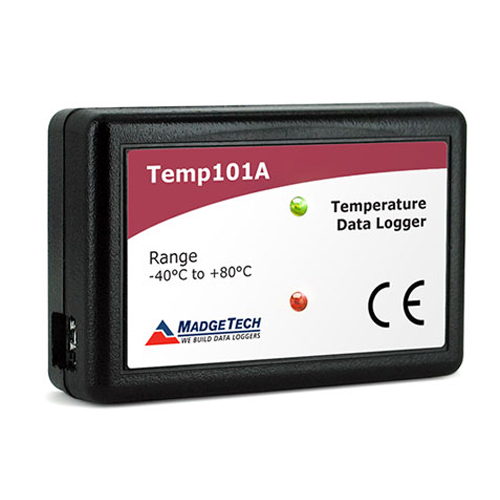
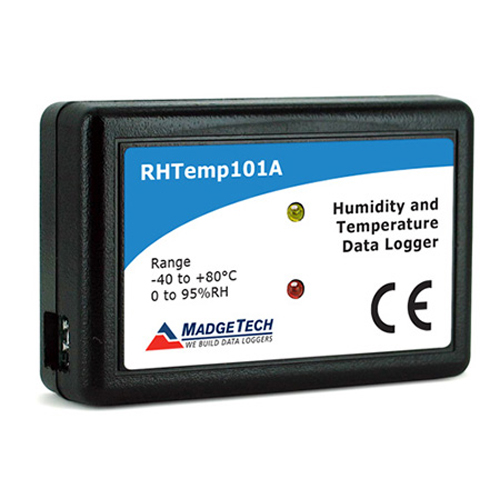
| 예시 로거 | Temp101A 사양 |
|---|---|
| 측정 범위 | −40 ~ +80 °C |
| 정확도 | ±0.5 °C (−5 ~ 55 °C) |
| 기록 간격 | 1초 ~ 24시간 |
| 메모리 | 2,095,104개 |
| 지연 시작 | 최대 18개월 전 예약 |
| 배터리 | 15분 간격 기준 통상 10년 |
Temp101A처럼 메모리가 크고 기록 간격을 1초에서 24시간까지 고를 수 있는 로거라면, 간격은 공정이 변하는 속도에 맞추세요. 그 간격으로 기록 기간 동안 메모리가 다 차지 않는지만 확인하면 됩니다.
리셋은 다운로드와 저장을 마친 뒤에
- Connected Devices에서 로거를 고릅니다.
- Device 탭 Control 그룹의 Download를 누릅니다.
- 기록 중이면 정지할지 묻는 창이 뜹니다. 계속 기록할지 여기서 정합니다.
- File 탭의 Save로 저장합니다.
- 따로 보관할 파일은 Save To로 MTFF 파일을 만들어 둡니다.
리셋하면 로거에 남은 데이터는 되살릴 수 없습니다. 위 순서대로 내려받고 저장한 것을 확인한 다음에 리셋하세요. 저장을 자주 잊는다면 Options의 Display 설정에서 자동 저장을 지정해 두면 됩니다.
그래프와 통계로 보고서 만들기
보고서에 쓰는 도구는 Report 탭에 모여 있습니다. 그래프에 최소·최대·평균선과 주석을 넣는 데서 시작하면 됩니다.
| 도구 | 위치 | 쓰임 |
|---|---|---|
| Value Lines | Report › Graph | 최소·최대·평균 값을 가로선으로 표시 |
| Add Annotation | Report › Graph | 특정 측정값에 설명 달기 |
| Time Markers | Report › Graph | 사이클 구간 길이 표시 |
| Cooling Flags | Report › Graph | 냉각 지점을 그래프에 표시 |
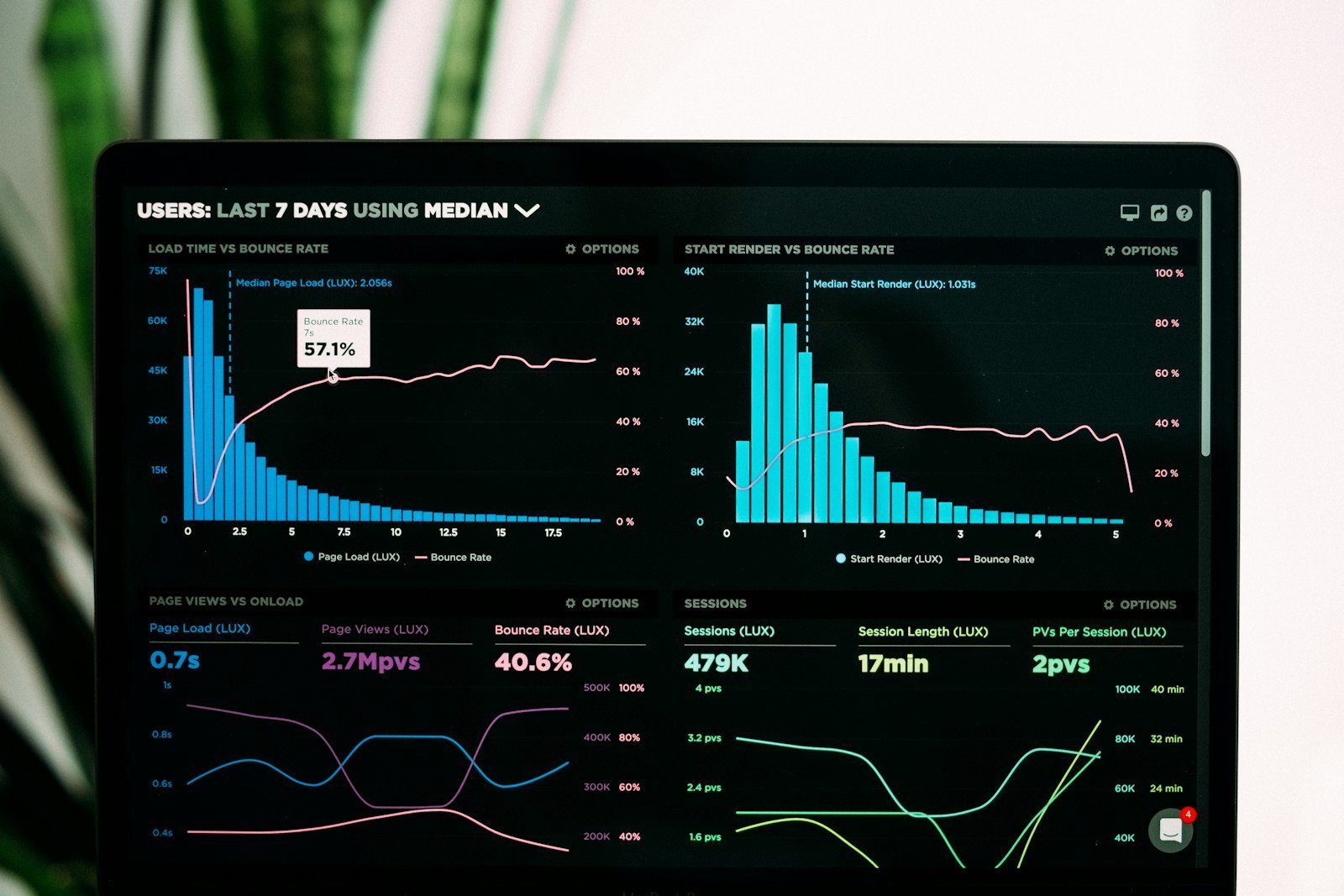
| Statistics | Report › Statistics | 최소·최대·평균, 임계값 도달 시간 |
통계의 Time to Threshold는 정한 온도에 닿기까지 걸린 시간을 보여 주기 때문에, 가열이나 냉각처럼 시간이 기준인 공정을 검토할 때 쓸모가 있습니다.
다른 사람과 결과를 나눌 때는 Report 탭의 Export to Excel®로 데이터를 스프레드시트로 내보내거나, 그래프와 표를 인쇄해 종이 기록으로 남기면 됩니다. 어느 쪽이든 원본은 MadgeTech 4 파일로 따로 보관해 두세요.
현장에 내보내기 전 Properties 점검
로거를 현장에 설치하기 전에 Properties 창에서 아래 항목을 한 번 더 확인하세요.
- Power 탭에서 배터리 잔량 확인
- 채널 이름을 측정 위치에 맞게 바꾸기
- Alarm Settings에서 상·하한 경고값 확인
- 필요하면 장치 비밀번호 설정
- Calibration 탭 값은 교정 결과를 반영할 때만 수정
Calibration 탭에는 보정값을 넣는 칸이 있습니다. 누가 언제 이 값을 바꿨는지 따로 적어 두지 않으면, 나중에 측정값의 근거를 설명하기 어려워집니다. 매뉴얼은 로거를 최소 연 1회 교정하도록 안내합니다.
관련 제품
자주 묻는 질문
MadgeTech 4의 Quick Start와 Custom Start는 무엇이 다른가요?
Quick Start는 가장 최근의 Custom Start 설정을 그대로 써서 시작합니다. 기록 간격이나 정지 방식이 바뀌었다면 Custom Start에서 다시 정하세요.
MadgeTech 로거 여러 대를 같은 설정으로 한 번에 시작할 수 있나요?
Batch Start를 쓰면 됩니다. 한 대에 정한 설정이 모델·펌웨어가 같은 로거에 차례로 적용됩니다.
MadgeTech 로거를 리셋하면 기록이 지워지나요?
지워집니다. 리셋한 뒤에는 로거에 있던 데이터를 되살릴 수 없으니, 반드시 다운로드하고 저장한 다음에 리셋하세요.
Memory Wraparound는 켜 두는 게 좋나요?
용도에 따라 다릅니다. 상시 감시처럼 최근 기록만 필요하면 켜고, 검증처럼 기간 전체가 필요하면 끄세요.
MadgeTech 4 보고서를 다른 사람에게 보내려면 어떻게 하나요?
Report 탭의 Export to Excel로 스프레드시트 파일을 만들어 보내면 됩니다. 그래프와 표를 인쇄해 종이 기록으로 남길 수도 있습니다.

MadgeTech 로거 설정과 보고서, (주)테솔 엔지니어에게 물어보세요
모델 선택부터 Custom Start 설정, 정기 교정까지 실제 쓰는 환경에 맞춰 안내해 드립니다. 대표번호 031-713-5988
제품 상담하기참고 자료
- MadgeTech, MadgeTech 4 Data Logger Software Manual
- MadgeTech, Temp101A 제품 사양
- MadgeTech, RHTemp101A 제품 사양
.jpg)