
LTE 라우터 신호, RSRP·RSRQ·SINR 숫자로 읽기
LTE 라우터의 통신 상태는 신호 막대보다 RSRP, RSRQ, SINR, RSSI 네 숫자로 읽어야 원인이 보입니다. 원격 현장에 설치한 라우터가 가끔 끊기거나 느리다면 라우터 화면에서 이 값부터 확인하세요. 지표별 뜻과 Teltonika Wiki의 판단 구간을 알고 나면, 안테나를 어디로 옮기고 무엇을 기록할지도 정할 수 있습니다.
지표의 뜻
RSSI·RSRP·RSRQ·SINR은 각각 무엇을 말할까요?
RSRP는 신호의 세기, RSRQ와 SINR은 신호의 품질을 보여 주고, LTE의 RSSI는 잡음까지 합친 전체 수신 전력입니다.
- RSRP(기준 신호 수신 전력): 기지국이 일정하게 보내는 기준 신호만 골라 측정하므로 기지국까지의 거리와 장애물을 가장 직접 반영합니다
- RSSI(LTE): 잡음과 간섭을 포함한 광대역 전체 전력이라, 주변에 잡음이 많으면 신호가 약해도 값이 높게 나옵니다
- RSRQ: RSRP를 RSSI로 나눈 품질 지표입니다
- SINR: 원하는 신호를 간섭과 잡음의 합으로 나눈 비율로, Teltonika Wiki는 채널이 실어 나르는 데이터양을 가늠하는 값이며 기본 동작에 최소 0 dB가 필요하다고 설명합니다
Teltonika Wiki의 신호 판단 구간
Teltonika Wiki가 가장 좋은 구간으로 두는 기준은 RSRP −80 dBm 이상, RSRQ −10 dB 이상, SINR 20 dB 이상입니다.
| 지표 | 매우 좋음 | 좋음 | 보통~나쁨 | 나쁨 |
|---|---|---|---|---|
| RSRP | −80 dBm 이상 | −80~−90 dBm | −90~−100 dBm | −100 dBm 미만 |
| RSRQ | −10 dB 이상 | −10~−15 dB | −15~−20 dB | −20 dB 이하 |
| SINR | 20 dB 이상 | 13~20 dB | 0~13 dB | 0 dB 이하 |
| RSSI(LTE) | −65 dBm 초과 | −65~−75 dBm | −75~−85 dBm(보통) | −85 dBm 이하(−95 이하 매우 나쁨) |
이 구간은 Quectel과 MeiG 모듈을 쓰는 Teltonika 장비에 공통으로 적용됩니다. 다만 Wiki 스스로도 연결 성공을 가르는 명확한 문턱은 없다고 하고, 신호가 충분해 보여도 기지국 부하에 따라 속도가 달라질 수 있다고 밝힙니다. 한 번 읽은 값만으로 회선 품질을 단정하지 마세요.
2G와 3G는 RSSI −70 dBm 이상을 매우 좋음으로 두어 LTE와 구간이 다릅니다. 라우터가 3G로 떨어진 상태라면 LTE 표가 아니라 그 망의 구간으로 읽어야 합니다.
신호 막대가 꽉 차도 끊기는 이유
라우터 전면 LED의 신호 막대는 RSSI만 보여 줍니다. 그래서 간섭이 심한 곳에서는 막대가 꽉 차 있어도 통신이 불안정할 수 있습니다. 예를 들어 RSSI가 −68 dBm으로 좋음 구간인데 SINR이 3 dB라면, 들어오는 전력의 상당 부분이 원하는 신호가 아니라 이웃 기지국이나 잡음이라는 뜻입니다. 이럴 때 안테나 이득만 키우면 신호와 간섭이 같이 커져 SINR은 별로 나아지지 않을 수 있으니, 안테나 방향이나 위치를 바꿔 원하는 기지국 쪽 비율을 높이세요.
네 값의 조합으로 원인 가리기
RSRP가 낮으면 거리나 장애물 문제, RSRP는 충분한데 RSRQ와 SINR이 낮으면 간섭 문제로 보고 출발하면 됩니다.
| RSRP | RSRQ·SINR | 가능성 높은 원인 | 먼저 할 일 |
|---|---|---|---|
| 낮음 | 낮음 | 약전계, 벽·외함 차폐 | 안테나를 창가·건물 밖으로 이동 |
| 충분 | 낮음 | 이웃 셀 간섭, 잡음원 | 방향 조정, 잡음원과 거리 두기 |
| 충분 | 충분 | 기지국 부하, 요금제·APN | 시간대별 재측정, 통신사 문의 |
| 낮음 | 충분 | 간섭 적은 원거리 셀 | 케이블 손실 점검, 이득 안테나 |
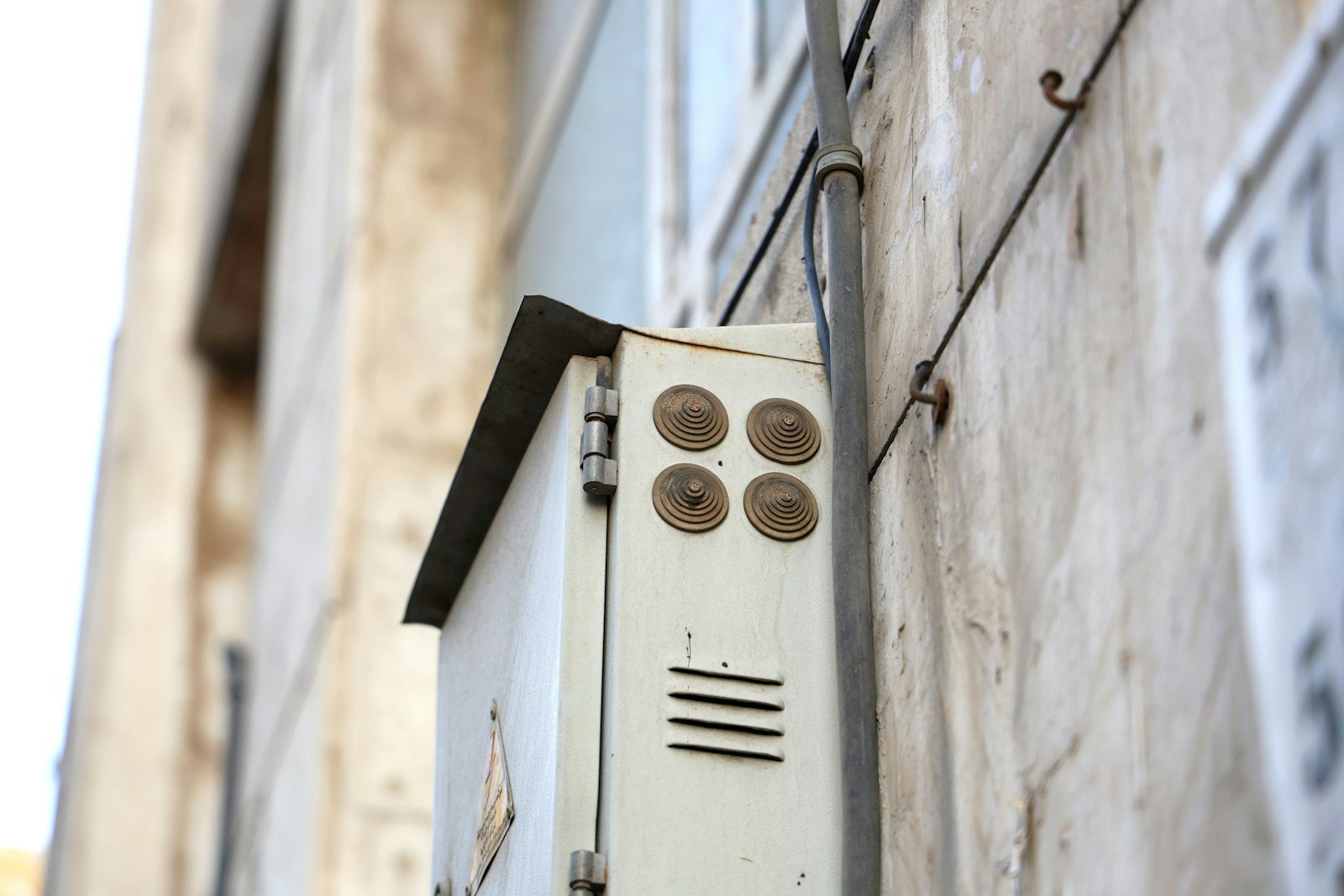
표의 구분은 측정값을 해석하는 일반적인 출발점일 뿐이고, 실제 원인은 위치를 바꿔 가며 값이 어떻게 움직이는지 보고 확인합니다. 라우터와 안테나를 외함 안에 함께 넣은 현장이라면 금속 외함 자체가 신호를 막고 있을 가능성이 큽니다. 안테나만 외함 밖으로 빼도 RSRP가 크게 달라지기도 합니다.
WebUI와 CLI에서 읽는 신호 수치
Teltonika Wiki 기준으로 현재 신호 값은 WebUI의 Status → Network → Mobile 화면과 CLI의 gsmctl -q 명령으로 볼 수 있습니다. Mobile 화면은 LTE 접속일 때 RSSI, RSRP, RSRQ, SINR을, 3G에서는 RSSI와 Ec/Io, RSCP를, 2G에서는 RSSI를 표시합니다. 안테나를 옮기면서 값을 빠르게 다시 읽고 싶다면 System → Maintenance → CLI에 root로 접속하거나 SSH로 들어가 gsmctl -q를 실행하세요. 메뉴 이름과 위치, 명령 출력 형식은 펌웨어 버전에 따라 조금씩 다르니, 화면이 다르면 쓰고 있는 펌웨어의 매뉴얼에서 같은 항목을 찾아보세요.
안테나는 한 번에 한 가지씩 바꾸며 조정하세요
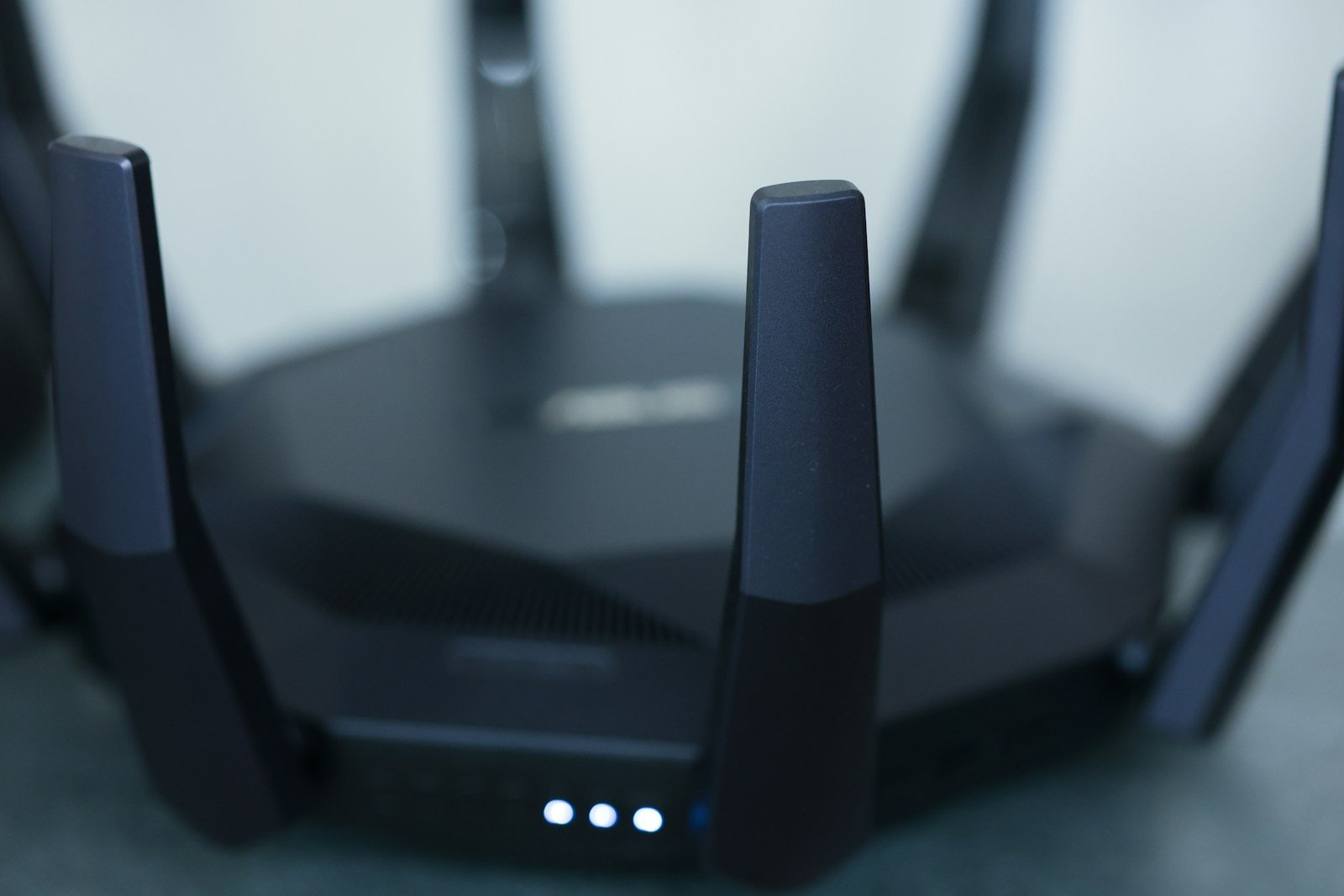
위치, 방향, 케이블 가운데 한 가지만 바꾸고 값이 안정된 뒤 기록해야 어떤 조치가 효과를 냈는지 알 수 있습니다.
- 현재 위치에서 RSRP, RSRQ, SINR, RSSI를 몇 차례 읽어 기준값으로 적어 둡니다.
- 안테나 커넥터가 단단히 체결되어 있는지, 케이블이 꺾이거나 눌린 곳이 없는지 확인합니다.
- 안테나를 창가나 외함 밖, 건물 밖처럼 장애물이 적은 곳으로 옮기고 값을 다시 읽습니다.
- 같은 위치에서 높이와 방향을 조금씩 바꾸며 SINR이 가장 높게 유지되는 지점을 찾습니다.
- 고정한 뒤 시간대를 바꿔 다시 측정하고, 값이 기준 구간 안에 머무는지 확인합니다.
개선 폭은 dB 차이로 읽으면 감이 옵니다. 어림으로 RSRP가 −103 dBm에서 −91 dBm으로 12 dB 오르면 기준 신호 전력이 약 16배가 된 것이고, 3 dB만 올라도 약 2배입니다. 몇 dB 차이도 결코 작은 변화가 아닌 셈입니다.
설치 기록에는 위치와 시간대를 함께
신호 값은 시간대와 기지국 부하에 따라 달라지므로, 설치 당시의 네 값과 안테나 위치, 측정 시각을 함께 적어 두세요. 나중에 통신이 끊겼을 때 이 기록이 있으면 신호가 나빠진 것인지, 신호는 그대로인데 다른 원인이 생긴 것인지 바로 비교할 수 있습니다. 듀얼 SIM 라우터라면 두 통신사의 값을 같은 위치에서 각각 기록해 두세요. 커버리지가 더 나은 쪽을 주회선으로 정하는 근거가 됩니다.
관련 제품
함께 볼 글
자주 묻는 질문
LTE RSRP는 몇 dBm이면 충분한가요?
−90 dBm 이상이면 좋음 구간 이상입니다. Teltonika Wiki는 −80 dBm 이상을 매우 좋음, −80~−90 dBm을 좋음으로 나눕니다. −100 dBm 아래로 내려가면 끊길 가능성이 커지니 안테나 위치부터 조정하세요.
LTE 신호 막대가 꽉 찼는데 왜 통신이 끊기나요?
막대가 RSSI만 보여 주기 때문입니다. RSSI에는 잡음과 간섭까지 들어 있어서, SINR과 RSRQ가 낮으면 막대가 꽉 차 있어도 통신이 불안정할 수 있습니다.
LTE SINR은 최소 몇 dB가 필요한가요?
0 dB입니다. Teltonika Wiki는 기본 동작에 0 dB 이상이 필요하다고 설명하며, 13 dB 이상을 좋음, 20 dB 이상을 매우 좋음 구간으로 나눕니다.
Teltonika 라우터에서 신호 값은 어디서 보나요?
WebUI의 Status → Network → Mobile 화면에서 볼 수 있습니다(Teltonika Wiki 기준). CLI나 SSH에서 gsmctl -q 명령을 실행해도 현재 값이 나오며, 메뉴 경로는 펌웨어 버전에 따라 다를 수 있습니다.
LTE 신호가 좋은데도 속도가 느릴 수 있나요?
그럴 수 있습니다. Teltonika Wiki도 신호가 충분해도 기지국 부하에 따라 속도가 달라질 수 있다고 설명합니다. 시간대를 바꿔 다시 측정해 보세요.

LTE 신호 해석과 안테나 설치, (주)테솔 엔지니어에게 물어보세요
지금 읽히는 신호 값만 알려 주셔도 원인 후보와 안테나 위치를 함께 짚어 드립니다. 대표번호 031-713-5988
제품 상담하기참고 자료
- Teltonika Networks, Wiki: Mobile Signal Strength Recommendations (2026년 10월 열람)
.jpg)