

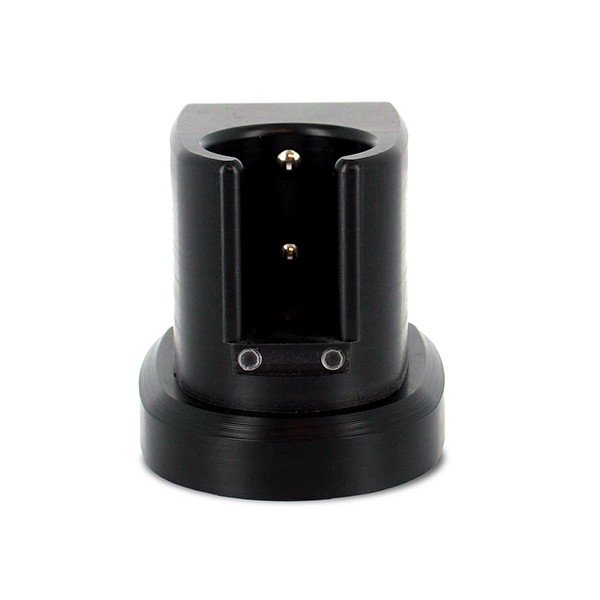
MadgeTech IFC400 USB 도킹 스테이션 인터페이스 (HiTemp140 · PR140용)
- 제품 자료



MadgeTech 국내 정식 공급 파트너
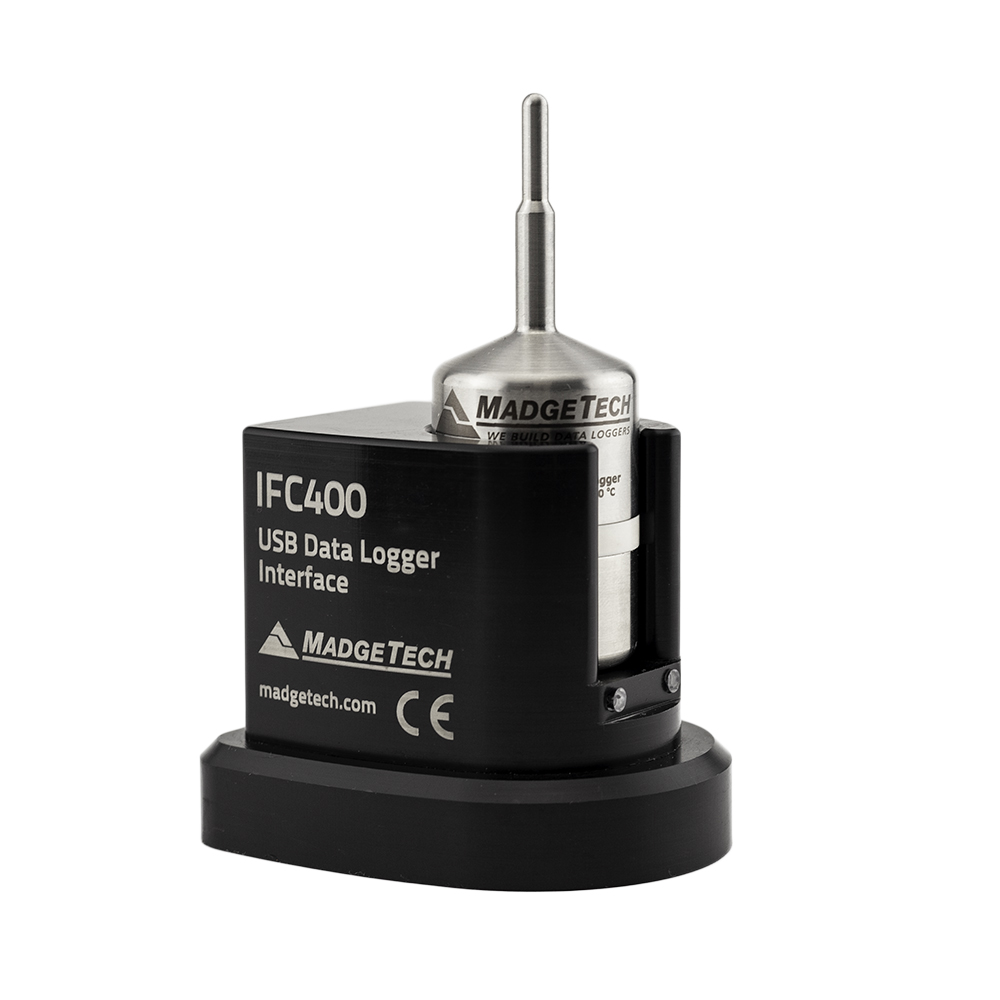
MadgeTech IFC400은 HiTemp140과 PR140 로거를 PC의 MadgeTech 4 소프트웨어에 연결하는 USB 도킹 스테이션형 인터페이스(USB Docking Station Interface, 품번 900319-00)로, 로거를 스테이션에 꽂아 시작·정지·다운로드를 처리합니다.
로거 본체가 아니라 PC와 로거를 이어 주는 연결 장치이며, USB 케이블과 USB 도킹 스테이션이 한 패키지입니다. 125,000 baud로 통신하고 Windows XP SP3 이상 PC에서 사용하며, HiTemp140 계열과 PR140, 같은 인터페이스를 요구하는 Temp1000IS 같은 1000 시리즈 로거에 필요합니다. 이 인터페이스는 (주)테솔이 국내에 공식 공급합니다.
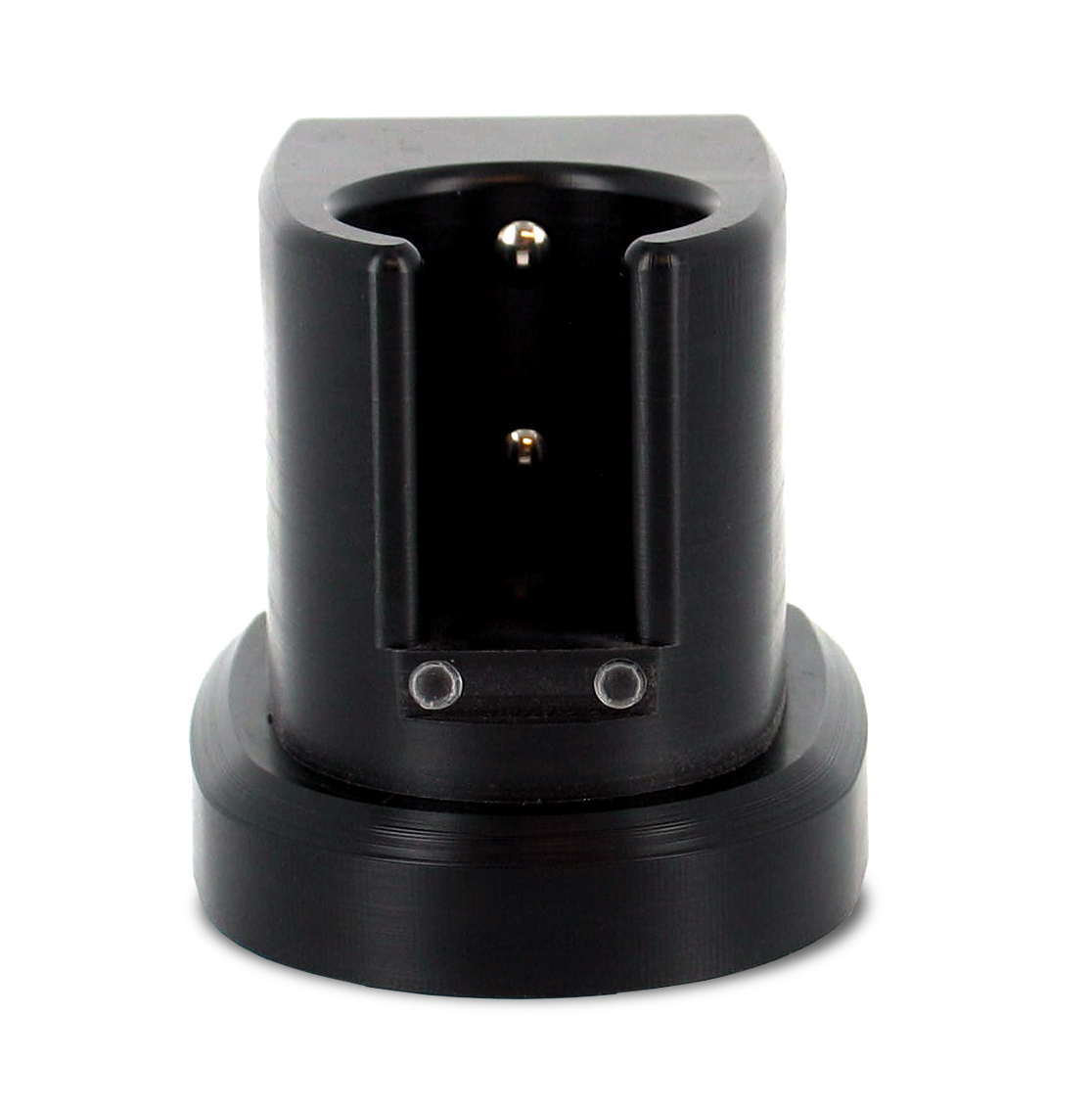
IFC400 USB 케이블과 도킹 스테이션
사양 요약
IFC400 핵심 사양
요약
| 항목 | 내용 |
|---|---|
| 구분 | 인터페이스(로거 본체 아님). 로거를 MadgeTech 4 소프트웨어에 연결해 시작·정지·다운로드를 처리합니다. |
| 품번 | 900319-00 (도킹 스테이션과 USB 케이블) |
| 구성 | USB 케이블, USB 도킹 스테이션 |
| 적용 로거 | HiTemp140 계열, PR140, 같은 인터페이스를 요구하는 Temp1000IS 등 1000 시리즈 로거 |
| 동시 연결 | 도킹 스테이션에 로거 1대 (여러 대를 동시에 연결하려면 IFC406) |
| 통신 속도 | 125,000 baud |
| PC 환경 | Windows XP SP3 이상, MadgeTech 4 소프트웨어, .NET Framework 4.0 |
| 상태 표시 | 파란 LED (연결과 드라이버가 정상이면 점등) |
특징
도킹 한 번으로
끝나는 로거 연결
| 핵심 특징 | 현장에서 달라지는 점 |
|---|---|
| 도킹 스테이션 방식 | 로거를 스테이션에 넣으면 MadgeTech 4의 Connected Devices 패널에 바로 나타나, 로거를 꽂는 동작이 곧 연결 작업이 됩니다. |
| 케이블과 스테이션 한 패키지 | USB 케이블과 USB 도킹 스테이션이 품번 900319-00 하나로 들어 있어 구성품을 따로 맞추는 일이 없습니다. |
| 파란 LED 상태 표시 | 연결과 드라이버가 정상이면 파란 LED가 켜지므로, 설치 직후에 문제가 있는지를 눈으로 가려낼 수 있습니다. |
| 125,000 baud 통신 | HiTemp140 사양에 표기된 컴퓨터 인터페이스 속도와 같은 값으로, 로거와 PC 사이의 통신 조건이 맞아떨어집니다. |
| HiTemp140·PR140용 패키지 | 공식 정의가 HiTemp140·PR140용 인터페이스 케이블 패키지로, 두 고온 로거를 같은 도킹 스테이션에서 설정하고 내려받습니다. |
| 1000 시리즈 요구 인터페이스 | Temp1000IS처럼 IFC400을 필수 인터페이스로 지정한 로거도 같은 도킹 스테이션으로 읽습니다. |
| NanoTemp125 확장 | NanoTemp125 통신 키트(902677-00)의 어댑터를 IFC400에 장착해 NanoTemp125를 연결할 수 있습니다. |
| 기록 중 다운로드 | 측정 간격이 2초 이상이고 wraparound(순환 저장)를 해제한 상태라면, 기록을 멈추지 않고 중간 데이터를 내려받을 수 있습니다. |
비교
IFC400과 IFC406,
도킹 방식의 차이
두 인터페이스는 로거를 PC에 잇는다는 역할은 같지만 연결 방식이 다릅니다. IFC400은 도킹 스테이션에 로거를 한 대씩 꽂는 구성이고, IFC406은 6포트 멀티플렉서로 USB 하나에 로거를 최대 6대까지 한 번에 연결합니다.
| 항목 | IFC400 | IFC406 |
|---|---|---|
| 연결 방식 | USB 도킹 스테이션, 로거 1대씩 | 6포트 멀티플렉서, USB 포트 1개에 최대 6대 |
| 품번 | 900319-00 | 900325-00 |
| 구성 | USB 케이블, USB 도킹 스테이션 | USB 케이블, IFC406 인터페이스 |
| 적용 로거 | HiTemp140 계열, PR140, Temp1000IS 등 IFC400 요구 로거 | 140 시리즈·1000 시리즈 로거 |
| 통신 속도 | 125,000 baud | 125,000 bps |
| NanoTemp125 | 통신 키트(902677-00) 어댑터로 연결 | 통신 키트(902677-00) 어댑터로 연결 |
| 이럴 때 | 로거를 한 대씩 연결하고 구성을 단순하게 가져갈 때 | 한 번에 최대 6대를 연결하고 내려받을 때 |
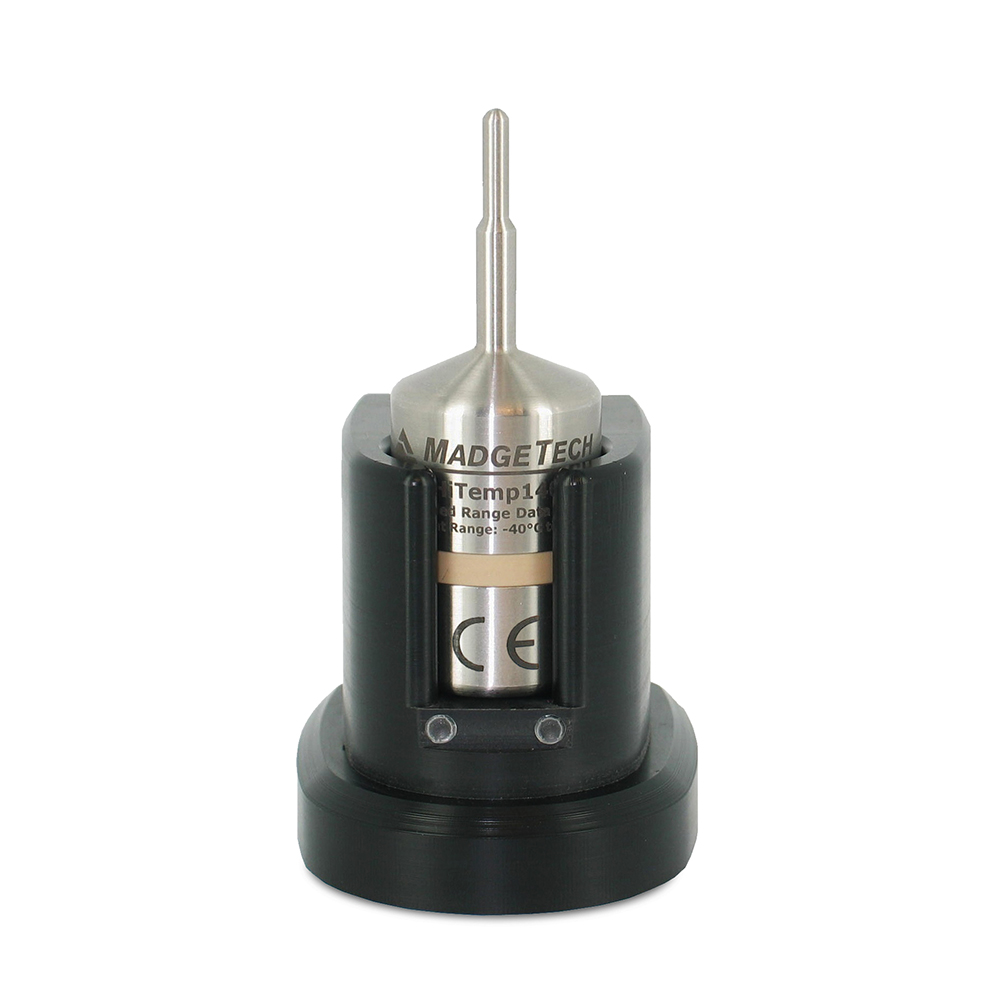
로거 한 대를 위한 도킹 구성
HiTemp140이나 PR140 같은 로거를 도킹 스테이션에 꽂고 스테이션의 USB 케이블을 Windows PC에 연결하면 MadgeTech 4가 로거를 인식합니다. 한 번에 6대를 읽어야 하는 현장이라면 같은 역할의 IFC406이 맞습니다.
품번
IFC400 품번과
함께 쓰는 키트
| 이름 | 품번 | 내용 |
|---|---|---|
| IFC400 인터페이스 | 900319-00 | USB 케이블, USB 도킹 스테이션 |
| NanoTemp125 통신 키트 | 902677-00 | IFC400·IFC406용 어댑터, 렌치 |
| USB to Mini-USB 케이블 | - | IFC400 액세서리 |
구성 예시
목적별 IFC400
구성 조합
| 이럴 때 | 구성 조합 | 포인트 |
|---|---|---|
| HiTemp140으로 고온 공정을 기록하고 PC로 내려받을 때 | HiTemp140 + IFC400 + MadgeTech 4 | HiTemp140은 IFC400 또는 IFC406이 있어야 PC와 통신합니다. 로거를 한 대씩 읽는다면 IFC400으로 충분합니다. |
| PR140으로 고온 압력을 기록할 때 | PR140 + IFC400 + MadgeTech 4 | PR140도 IFC400 또는 IFC406을 요구하며, 같은 도킹 스테이션에 꽂아 설정하고 내려받습니다. |
| 오토클레이브 밸리데이션을 한 번에 갖추고 싶을 때 | AVS140-1 오토클레이브 밸리데이션 키트 | HiTemp140 1대, IFC400 1개, MadgeTech Secure 소프트웨어가 한 키트에 들어 있습니다. |
| 본질안전 Temp1000IS를 PC에 연결할 때 | Temp1000IS + IFC400 + MadgeTech 4 | Temp1000IS는 필수 인터페이스 패키지로 IFC400을 지정합니다. |
| 초소형 NanoTemp125를 연결할 때 | NanoTemp125 + NanoTemp125 통신 키트(902677-00) + IFC400 | 키트의 어댑터를 IFC400에 장착해 연결하며, 키트에는 어댑터와 렌치가 들어 있습니다. |
사용 방법
IFC400 설치부터
로거 연결까지
- madgetech.com/software에서 MadgeTech 4를 내려받고, MT4 폴더의 MTInstaller.exe를 실행해 언어·라이선스·옵션을 선택한 뒤 설치합니다.
- MadgeTech 4에는 .NET Framework 4.0이 필요합니다. Windows 8과 Windows 10에는 상위 버전이 들어 있습니다.
- 설치 화면이 연결하라고 안내하기 전에는 IFC400을 PC에 연결하지 않습니다. 소프트웨어를 먼저 설치하는 것이 순서입니다.
- USB 드라이버가 설치되어 있지 않다면 madgetech.com/software에서 받습니다. IFC400 제품 페이지에는 IFC_Drivers_6.7.2.0.zip 링크가 있습니다.
- IFC400의 경고 라벨을 떼어 USB 포트를 드러낸 다음 USB 케이블로 Windows PC에 연결합니다.
- MadgeTech 4의 File > Options > Communication에 IFC400이 표시되는지 확인합니다.
- IFC400의 파란 LED가 켜졌는지 봅니다. 꺼져 있으면 케이블을 분리하고 드라이버 설치를 확인한 뒤 5초를 기다려 다시 연결합니다.
- 로거를 도킹 스테이션에 넣으면 Connected Devices 패널에 로거가 표시됩니다. 이후 시작·정지·다운로드는 MadgeTech 4에서 처리합니다.
드라이버가 잡히지 않을 때
- USB 케이블을 분리합니다.
- 최신 드라이버 zip 파일을 내려받아 압축을 풉니다.
- PreInstaller를 실행합니다.
- 가능하면 이전과 다른 USB 포트에 케이블을 다시 연결하고 파란 LED가 켜지기를 기다립니다.
- MadgeTech 4를 실행하고 로거를 연결합니다. 정상이면 File > Options > Communications의 Detected Interfaces에 IFC400이 나타납니다.
기록이 진행 중인 로거도 내려받을 수 있습니다. 측정 간격을 2초 이상으로 설정하고 wraparound를 해제한 로거라면 기록을 이어 가면서 중간 데이터를 가져옵니다.
활용 분야
IFC400이 필요한
로거와 현장
- HiTemp140 · PR140 설정과 다운로드 — 고온 로거를 도킹 스테이션에 꽂아 MadgeTech 4에서 시작하고 데이터를 내려받습니다.
- Temp1000IS 등 1000 시리즈 로거 — 필수 인터페이스로 IFC400을 지정한 로거를 같은 도킹 스테이션으로 읽습니다.
- NanoTemp125 연결 — 통신 키트(902677-00)의 어댑터를 IFC400에 장착해 로거를 PC에 잇습니다.
- AVS140-1 오토클레이브 밸리데이션 키트 — 키트에 들어 있는 IFC400 1개로 HiTemp140의 설정과 회수를 합니다.
선택 가이드
로거 수와 연결 방식으로
고르는 인터페이스
| 이럴 때 (현장 조건) | 권장 모델 | 선택 이유 |
|---|---|---|
| HiTemp140이나 PR140을 한 대씩 연결할 때 | IFC400 | 로거 1대용 도킹 스테이션으로 구성이 단순합니다. |
| Temp1000IS처럼 IFC400을 요구하는 1000 시리즈 로거를 읽을 때 | IFC400 | 해당 로거의 필수 인터페이스 패키지가 IFC400입니다. |
| 로거를 한 번에 최대 6대까지 연결하고 내려받을 때 | IFC406 | 6포트 멀티플렉서라 USB 포트 하나로 여러 대를 처리합니다. |
| NanoTemp125를 연결할 때 | IFC400 또는 IFC406 + NanoTemp125 통신 키트 | 키트의 어댑터를 두 인터페이스 어느 쪽에든 장착할 수 있습니다. |
구매 전 확인 체크리스트
- 연결할 로거 모델: HiTemp140 계열, PR140, Temp1000IS 등 IFC400을 요구하는 로거인지 확인하세요.
- 동시에 내려받을 로거 수: 1대씩이면 IFC400, 한 번에 최대 6대면 IFC406이 맞습니다.
- PC 운영체제: 설치 가이드가 명시한 환경은 Windows XP SP3 이상입니다.
- 소프트웨어: MadgeTech 4를 설치할 수 있는 PC와 .NET Framework 4.0 환경이 필요합니다.
- NanoTemp125 사용 여부: 사용한다면 통신 키트(902677-00)를 함께 구성하세요.
- 설치 순서: 소프트웨어와 드라이버를 먼저 설치한 뒤 IFC400을 연결하는 순서를 담당자에게 공유하세요.
- 밸리데이션 구성: 오토클레이브 밸리데이션이라면 IFC400 1개가 이미 들어 있는 AVS140-1 키트도 비교하세요.
주의 사항
설치 순서와
사용상 한계
- 소프트웨어와 드라이버 설치 전에는 IFC400을 PC에 연결하지 마세요. 안내가 나온 뒤에 연결해야 합니다.
- 설치 가이드에 명시된 운영체제는 Windows뿐입니다. macOS 환경은 지원 대상으로 안내되지 않았습니다.
- 도킹 스테이션에는 로거 1대를 꽂습니다. 여러 대를 동시에 내려받는 용도라면 IFC406을 선택하세요.
- IFC400은 공식 자료에 방수·작동 온도 사양이 표기되어 있지 않습니다. 로거를 공정에서 꺼내 PC 가까이에서 도킹해 읽는 용도로 쓰세요.
- LED가 켜지지 않거나 드라이버가 잡히지 않으면 위 사용 방법의 점검 순서를 따라 케이블과 드라이버를 먼저 확인하세요.
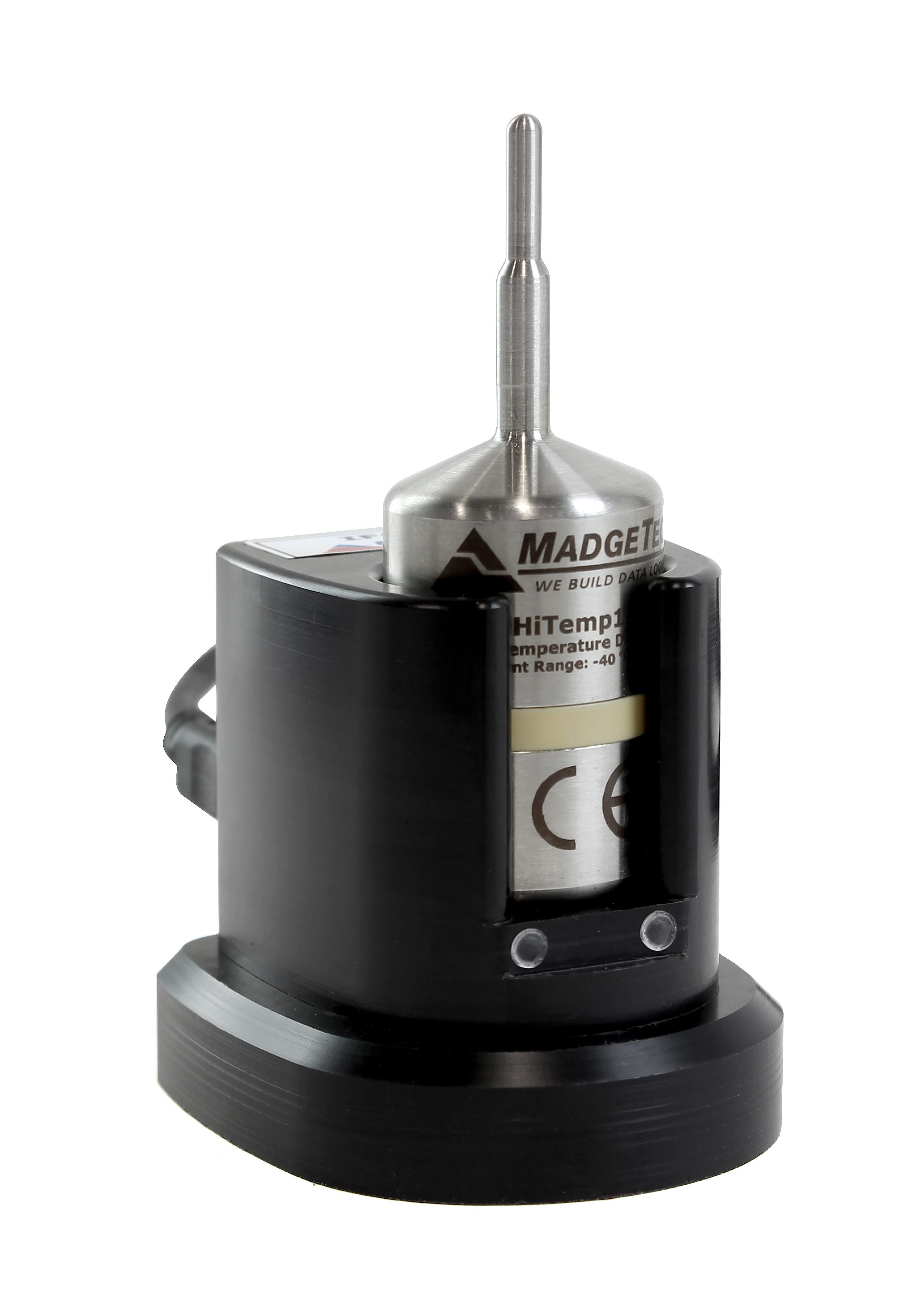
IFC400과 HiTemp140 로거
사양
IFC400
상세 사양
| 항목 | 사양 |
|---|---|
| 품번 | 900319-00 |
| 제품 구분 | 인터페이스 (Interface Cable Package for the HiTemp140 and PR140 Data Loggers) |
| 구성 | USB 케이블 + USB 도킹 스테이션 |
| 통신 속도 | 125,000 baud |
| 지원 OS | Windows XP SP3 이상 |
| 소프트웨어 | MadgeTech 4 (현행 Standard 4.3.1.3), .NET Framework 4.0 필요 |
| USB 드라이버 | IFC_Drivers_6.7.2.0.zip (제품 페이지 링크) |
| LED | 파란 LED: 연결과 드라이버 정상 시 점등 |
| 적용 로거 | HiTemp140 계열, PR140, Temp1000IS 등 IFC400을 요구하는 1000 시리즈 로거 |
| 설치 가이드 | IFC 300/400/406 Quick Installation Guide (DOC-1206027-00) |
구성·옵션
기본 구성과
별매 옵션
| 구분 | 항목 | 비고 |
|---|---|---|
| 기본 구성 | USB 케이블, USB 도킹 스테이션 | IFC400 900319-00 |
| 별매 옵션 | NanoTemp125 통신 키트 (902677-00) | IFC400·IFC406 어댑터, 렌치 |
| 액세서리 | USB to Mini-USB 케이블 | 선택 |
| 소프트웨어 | MadgeTech 4 (Standard 무료 다운로드) | madgetech.com/software에서 내려받아 설치 |
IFC400은 어떤 로거에 쓰는 인터페이스입니까?
HiTemp140과 PR140 로거를 위한 인터페이스입니다. Temp1000IS처럼 IFC400을 필수 인터페이스로 지정한 1000 시리즈 로거에도 사용합니다.
IFC400 패키지에는 무엇이 들어 있습니까?
USB 케이블과 USB 도킹 스테이션이 들어 있습니다. 품번은 900319-00입니다.
IFC400을 소프트웨어 설치 전에 PC에 연결해도 됩니까?
아닙니다. MadgeTech 4와 드라이버를 먼저 설치하고, 안내가 나온 뒤에 IFC400을 연결해야 합니다.
IFC400이 제대로 연결됐는지 어떻게 확인합니까?
IFC400의 파란 LED가 켜지는지 보고, MadgeTech 4의 File > Options > Communication에 IFC400이 표시되는지 확인합니다. 로거를 도킹 스테이션에 넣으면 Connected Devices 패널에 로거가 나타납니다.
IFC400의 파란 LED가 켜지지 않으면 어떻게 합니까?
USB 케이블을 분리하고 드라이버가 설치되어 있는지 확인한 다음, 5초를 기다렸다가 다시 연결합니다.
IFC400 USB 드라이버가 설치되지 않을 때는 어떻게 합니까?
케이블을 분리하고 최신 드라이버 zip을 내려받아 압축을 푼 뒤 PreInstaller를 실행합니다. 가능하면 이전과 다른 USB 포트에 다시 연결하고 파란 LED를 기다리세요.
IFC400은 어떤 운영체제에서 사용할 수 있습니까?
Windows XP SP3 이상입니다. 설치 가이드에는 Windows만 명시되어 있습니다.
IFC400으로 로거 여러 대를 동시에 연결할 수 있습니까?
아닙니다. IFC400은 도킹 스테이션에 로거를 1대씩 꽂는 구성입니다. 한 번에 최대 6대를 연결하려면 IFC406을 사용하세요.
NanoTemp125를 IFC400에 연결할 수 있습니까?
네, NanoTemp125 통신 키트(902677-00)의 어댑터를 IFC400에 장착해 연결합니다. 키트에는 어댑터와 렌치가 들어 있습니다.
IFC400과 IFC406 중 어느 쪽을 골라야 합니까?
로거를 한 대씩 연결한다면 IFC400, 한 번에 최대 6대를 연결해 내려받는다면 IFC406입니다. HiTemp140과 PR140은 두 인터페이스 중 하나가 있어야 합니다.
IFC400 도킹 스테이션은 어디에서 견적을 받을 수 있습니까?
(주)테솔이 MadgeTech의 국내 단독 공급사입니다. 연결할 로거 모델과 수량, 사용하는 PC 환경을 알려 주시면 IFC400 구성과 견적을 안내해 드립니다.

관련 제품
IFC400과 함께 보는
로거와 인터페이스
제품 자료
FAQ 자주묻는 질문
등록된 내용이 없습니다.
Related Insights
-
MadgeTech 4 소프트웨어 설치 및 사용법 영상
MadgeTech 4 소프트웨어 설치 가이드와 사용법 동영상 두 편을 정리했습니다. 설치 전 소프트웨어와 USB 드라이버를 미리 내려받아 두면 도움이 됩니다.
2021-04-13
-
MadgeTech 4로 로거 시작부터 보고서까지
MadgeTech 4의 Custom Start 네 칸 설정, 다운로드와 저장, 그래프·통계 보고서, Excel 내보내기 순서입니다. 검증 기록이면 Memory Wraparound를 끄고, 리셋은 다운로드와 저장을 마…
2026-10-26
-

MadgeTech 전압 데이터 로거 비교, Volt101A와 VoltX
MadgeTech 전압 데이터 로거 Volt101A, RFVolt2000A, VoltX, Titan S8을 전압 범위, 채널 수, 저장 용량 기준으로 비교하고 한국전기설비규정 준수 모니터링을 안내합니다.
2021-10-22
-
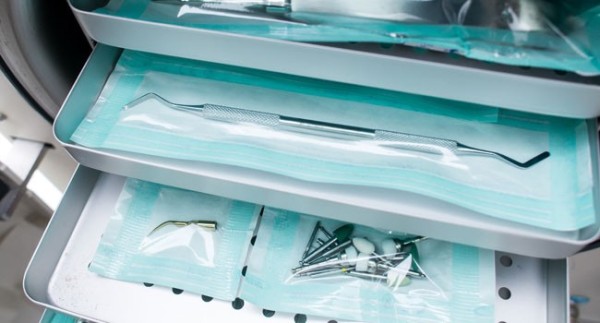
오토클레이브 밸리데이션과 HiTemp140 데이터 로거
오토클레이브 밸리데이션에 쓰는 MadgeTech HiTemp140 데이터 로거는 최대 140 °C(284 °F)를 견디는 스테인리스 스틸 잠수식 장비입니다. 구매 구성도 정리했습니다.
2019-11-29
-
MadgeTech 데이터로거 제조·식품 공정 관리
MadgeTech 데이터로거 Shock300, HiTemp140, NanoTemp125, TCTempX로 제조 공정과 식품 오븐의 온도, 충격, 진동을 기록하고 품질과 공정을 관리합니다.
2025-09-04
-
운송용 충격 데이터로거 MSR175plus: GPS·충격 기록
MSR175plus는 ±15 g, ±200 g 충격 센서와 온도·습도·압력·조도 센서, GPS/GNSS 수신기를 갖춘 운송 데이터로거입니다. 운송 손상 위치 파악과 포장 최적화 사례를 정리합니다.
2023-11-10
